Compatibilités
Watchdoc Print Client for Android est compatible avec :
-
les mobiles équipés d'Android v.5 à v.15 (Google Pixel® non compatible) ;
- différents EMM (dont Microsoft Intune® et Google Worskspace One®, par exemple) ;
-
des EAM
 (Enterprise Access Management), outil de gestion de l'accès en entreprise. Solution qui offre un contrôle des accès simple et sécurisé sur les terminaux et les bureaux virtuels, l'authentification unique pour toutes les applications (modernes comme anciennes), les authentifications sans mot de passe et multifacteur, ainsi que des fonctionnalités d’analyse et de reporting.
(source : https!//www.imprivata.com) (comme Imprivata®, par exemple, qui utilise l'auto-complétion permettant d'identifier l'utilisateur à l'aide de ses identifiant et mot de passe saisis dans le navigateur Google®).
(Enterprise Access Management), outil de gestion de l'accès en entreprise. Solution qui offre un contrôle des accès simple et sécurisé sur les terminaux et les bureaux virtuels, l'authentification unique pour toutes les applications (modernes comme anciennes), les authentifications sans mot de passe et multifacteur, ainsi que des fonctionnalités d’analyse et de reporting.
(source : https!//www.imprivata.com) (comme Imprivata®, par exemple, qui utilise l'auto-complétion permettant d'identifier l'utilisateur à l'aide de ses identifiant et mot de passe saisis dans le navigateur Google®).
Prérequis
Watchdoc Print Client for Android repose sur les prérequis suivants :
-
l'application gère l'impression de documents PDF ;
-
dépendante de la solution Watchdoc, elle nécessite un Watchdoc fonctionnel (avec des emplacements configurés et une durée de vie (durée de rétention) appliquée aux files d'impression) ;
-
votre organisation doit connaître le nom (et l'adresse) du serveur master Watchdoc chargé d'interroger les serveurs d'impression sur lesquels sont installées des files d'impression mises à disposition des utilisateurs ;
-
votre organisation doit disposer d'un EMM
La gestion de la mobilité d'entreprise (EMM) est un ensemble de services et de technologies conçus pour sécuriser les données de l'entreprise sur les appareils mobiles des employés. Bien qu'elle puisse se manifester de différentes manières, elle consiste généralement en une suite de systèmes et de services de gestion mobile qui protègent la propriété intellectuelle, en des processus spécifiques qui garantissent la sécurité des données et en des systèmes qui doivent s'intégrer à un large éventail de systèmes informatiques d'entreprise afin de répondre à toute une série de préoccupations de l'entreprise.
(Source : https://www.computerworld.com/) (Microsoft Intune® ou Google Worskspace One®, par exemple) ; -
votre organisation doit mettre Watchdoc Print Client for Android à disposition des utilisateurs depuis le store Google Play professionnel® afin qu'ils puissent l'installer sur leurs mobiles Android®. Ce qui suppose :
-
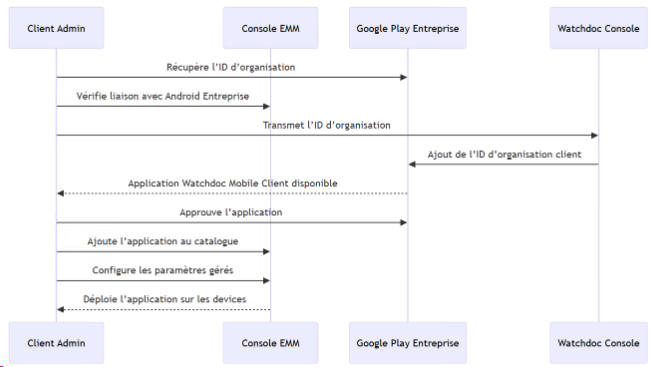
que votre organisation soit inscrite dans Google Play et fournisse à Doxense son identifiant (ID de l'organisation/entreprise) Google Play® (cf. ci-dessous) ;
-
que votre organisation enregistre Watchdoc Mobile Print parmi les applications gérées dans l'EMM (cf. Configurer l'application dans Intune ou Configurer l'application dans Google Workspace) ;
-
que les utilisateurs de Watchdoc Mobile Print soient inscrits dans l'EMM ;
-
que votre organisation associe l'url du serveur Watchdoc et le certificat print_api à l'application Watchdoc Print Client for Android.
-
-
vos utilisateurs doivent être enregistrés dans un annuaire Active Directory, LDAP ou Invités (base Guests/Invités de WSC) ;
-
vos utilisateurs doivent installer sur leur téléphone l'application :
-
portail d'entreprise Microsoft Intune et s'y connecter avec leur compte MS Office 365 ;
-
ou portail d'entreprise Google Workspace et s'y connecter avec leur compte Google.
-
Diagramme de séquence
Trouver l'ID. de l'organisation dans Google Play®
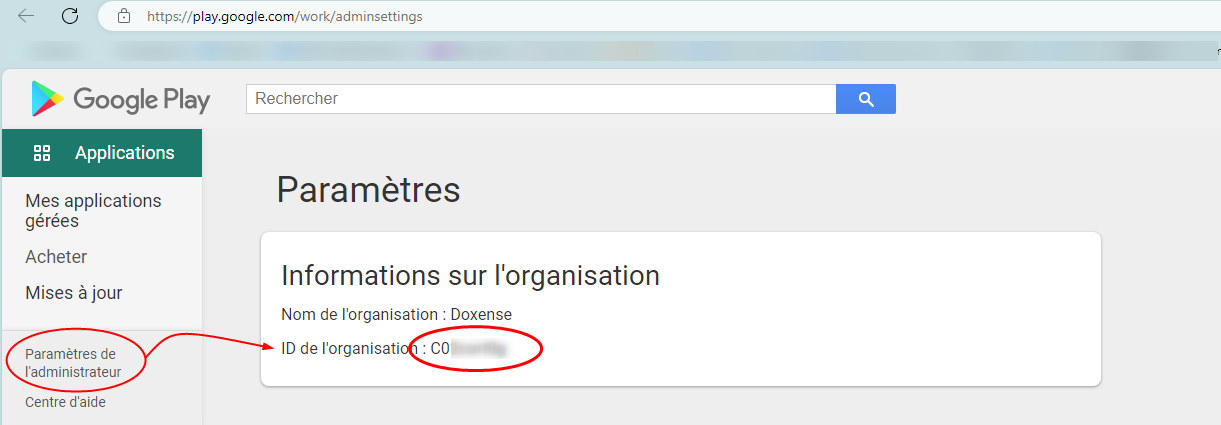
Pour obtenir l'identifiant d'organisation à fournir à Doxense :
-
connectez-vous au Google Play® Store d'entreprise en tant qu'administrateur (https://play.google.com/work) ;
-
dans le menu de gauche Applications, cliquez sur Paramètres de l'administrateur ou saisissez directement l'url suivante : https://play.google.com/work/adminsettings.
-
l'identifiant de l'organisation est indiqué dans l'interface Paramètres ;
-
copiez cet identifiant (qui doit commencer par C0 ou LC0) et envoyez-le à votre référent Doxense® :
èDoxense ajoute votre organisation à la liste des organisations autorisées à utiliser Watchdoc Print Client for Android dans GooglePlay professionnel.
-
Dès lors, accédez à votre EMM pour y ajouter et y configurer l'app. (cf. Configurer l'app. dans Microsoft Intune® ou Configurer l'app. dans Google Workspace One®) afin de la rendre disponible à vos utilisateurs.