Principe
En tant qu'administrateur, lorsque vous fournissez votre ID d'organisation, Doxense l'ajoute à la liste des organisations / entreprises autorisées à utiliser l'application Watchdoc Print Client for Android. Cette application est mise à votre disposition dans le store Google Play.
Dès que vous avez accès à l'application dans Google Play, vous pouvez la mettre à disposition de vos utilisateurs de deux manières différentes :
-
soit en la configurant dans votre EMM Microsoft Intune de sorte qu'elle soit mise à disposition de vos utilisateurs depuis leur environnement Intune professionnel ;
-
soit en fournissant à vos utilisateurs l'application sous forme d'un fichier .apk. Chaque utilisateur doit installer le fichier .apk sur son smartphone, puis doit le configurer à l'aide des paramètres que vous fournissez.
Dans l'EMM Microsoft Intune, comme pour l'apk, les paramètres à configurer pour l'application sont :
-
l'url du "serveur de découverte" qui permet à l'application de communiquer avec le serveur d'impression Watchdoc ;
-
le certificat de la Print API (fichier au format .der), garant de la sécurité de l'application.
Prérequis
Pour configurer l'application Watchdoc Print Client for Android dans Intune, vous devez disposer du certificat print_api_cert.der au format base 64.
Ce certificat doit être exporté au format .der depuis Watchdoc puis modifié en fichier .txt :
-
connectez-vous à l'interface d'administration de Watchdoc ;
-
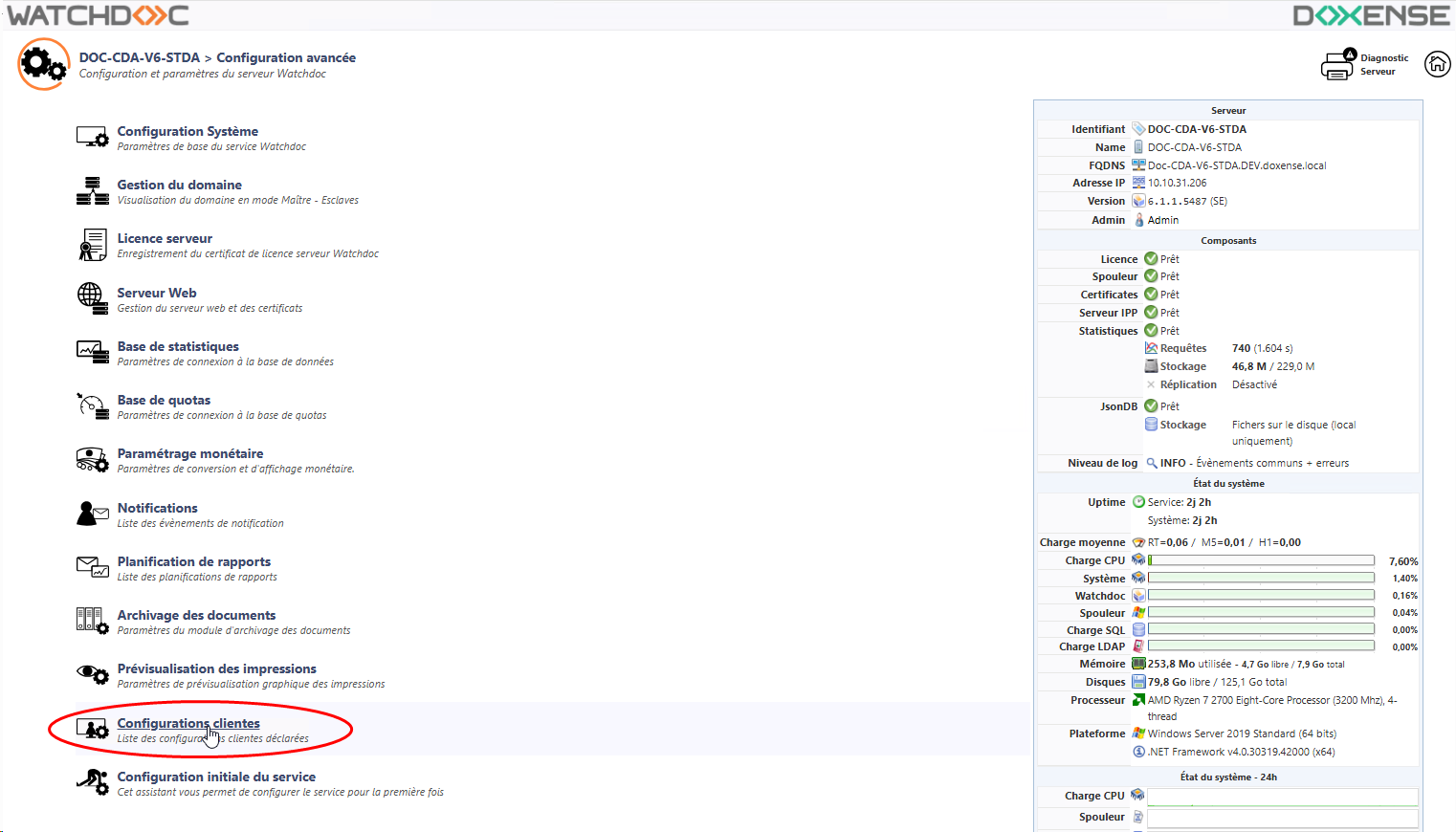
depuis le Menu Principal, section Configuration, cliquez sur Configuration avancée > Configurations clientes :
-
dans la liste Configurations clientes, éditez la configuration correspondant à la Print API (DEFAULT par défaut dans Watchdoc) :

-
dans la configuration Client Windows, section Installation, copiez le Certificat Print API :

-
copiez cette chaîne de caractères dans un éditeur de texte et enregistrez-le dans votre espace de travail pour en disposer au moment adéquat.
Configurer Watchdoc Print Client for Android dans InTune
Accéder à l'interface de configuration
Pour que l'application Watchdoc Print Client for Android puisse communiquer avec le serveur Watchdoc, il convient d'associer l'application Watchdoc Print Client for Android à l'url du serveur d'impression dans l'EMM et de l'associer au certificat :
-
rendez-vous dans l'interface d'administration Centre d'administration Microsoft Intune ;
-
dans le menu de gauche, cliquez sur Applications ;
-
dans l'interface Applications|Vue d'ensemble, cliquez sur la tuile Android ;
-
dans l'interface Android|Android applications, cliquez sur le bouton Créer ;
-
dans la fenêtre de droite, sélectionnez le type d'application Application Google Play géré, puis cliquez sur Sélectionner ;

-
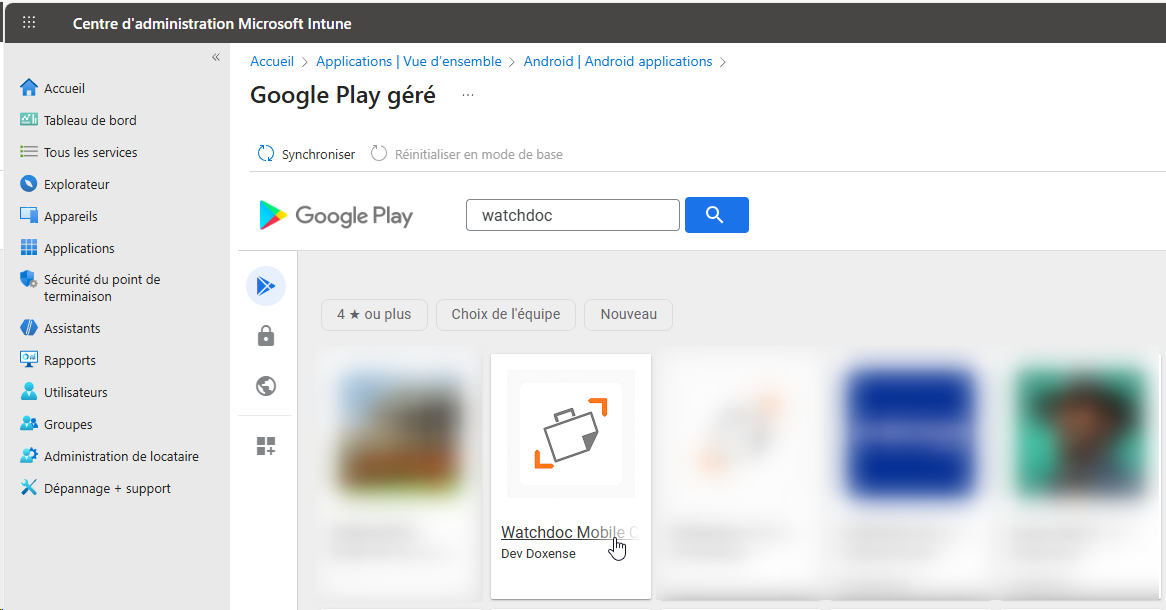
dans Managed Google Play, cherchez et sélectionnez l'application Watchdoc Print Client for Android :
Configurer l'url de découverte et configurer le certificat WPC
Une fois l'application ajoutée,
-
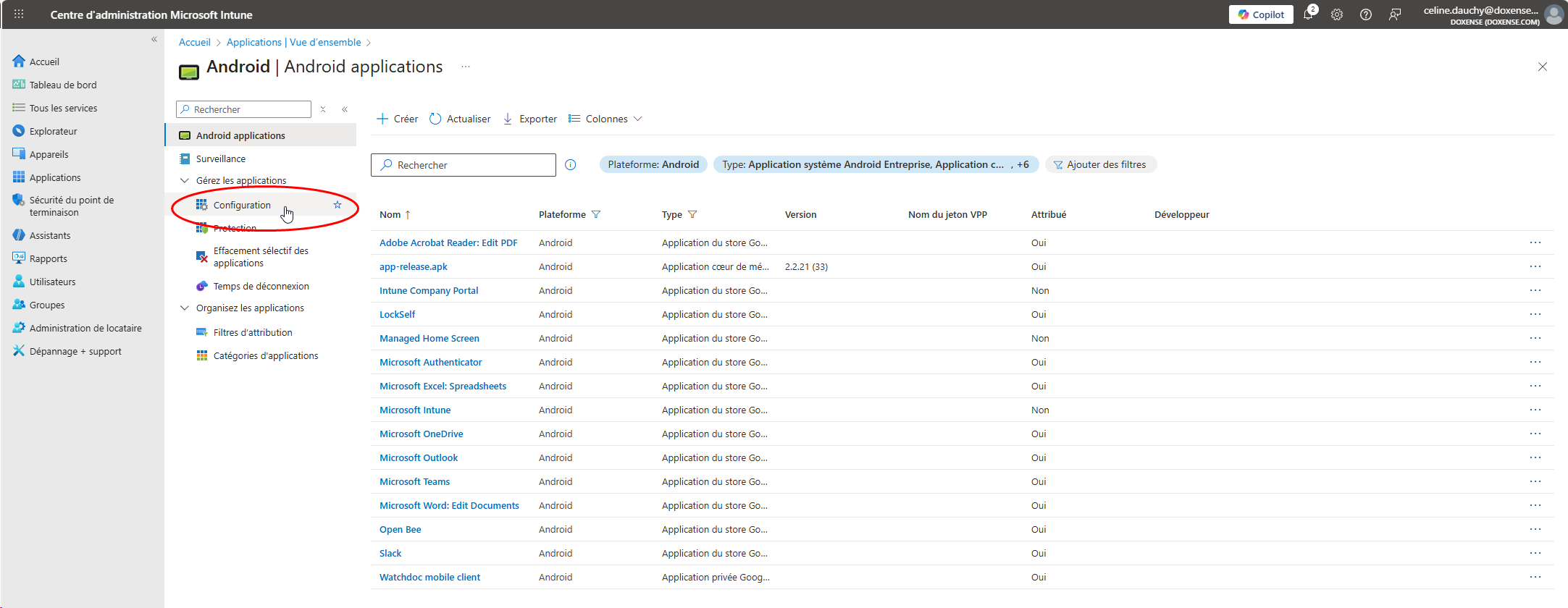
dans le menu Android applications, cliquez sur Configuration :
-
dans la liste des applications, sélectionnez l'application Watchdoc Print Client for Android ;
-
dans l'interface de configuration de l'application, cliquez sur l'entrée de menu Propriétés ;
-
dans la section Paramètres de configuration, en Format des paramètres, sélectionnez Utiliser le concepteur de configuration ;
-
complétez ensuite la section Paramètres, en ajoutant 2 clés de configuration :
-
le serveur Watchdoc
-
saisissez la valeur "Serveur de découverte" ;
-
sélectionnez la valeur "string" ;
-
dans le champ "Valeur", saisissez l'adresse url du serveur Watchdoc, suivie du port d'accès et de la mention "/discover" ;
-
dans le champ "Description", fournissez une description de la clé de configuration si nécessaire ;
-
-
le certificat
-
saisissez la valeur "Certificat' ;
-
sélectionnez la valeur "String" ;
-
dans le champ 'Valeur", saisissez la chaîne de caractères correspondant au certificat préalablement téléchargé depuis Watchdoc ;
-
dans le champ "Description", fournissez une description de la clé de configuration si nécessaire (Exemple : certificat de la Print API) ;
-
-
-
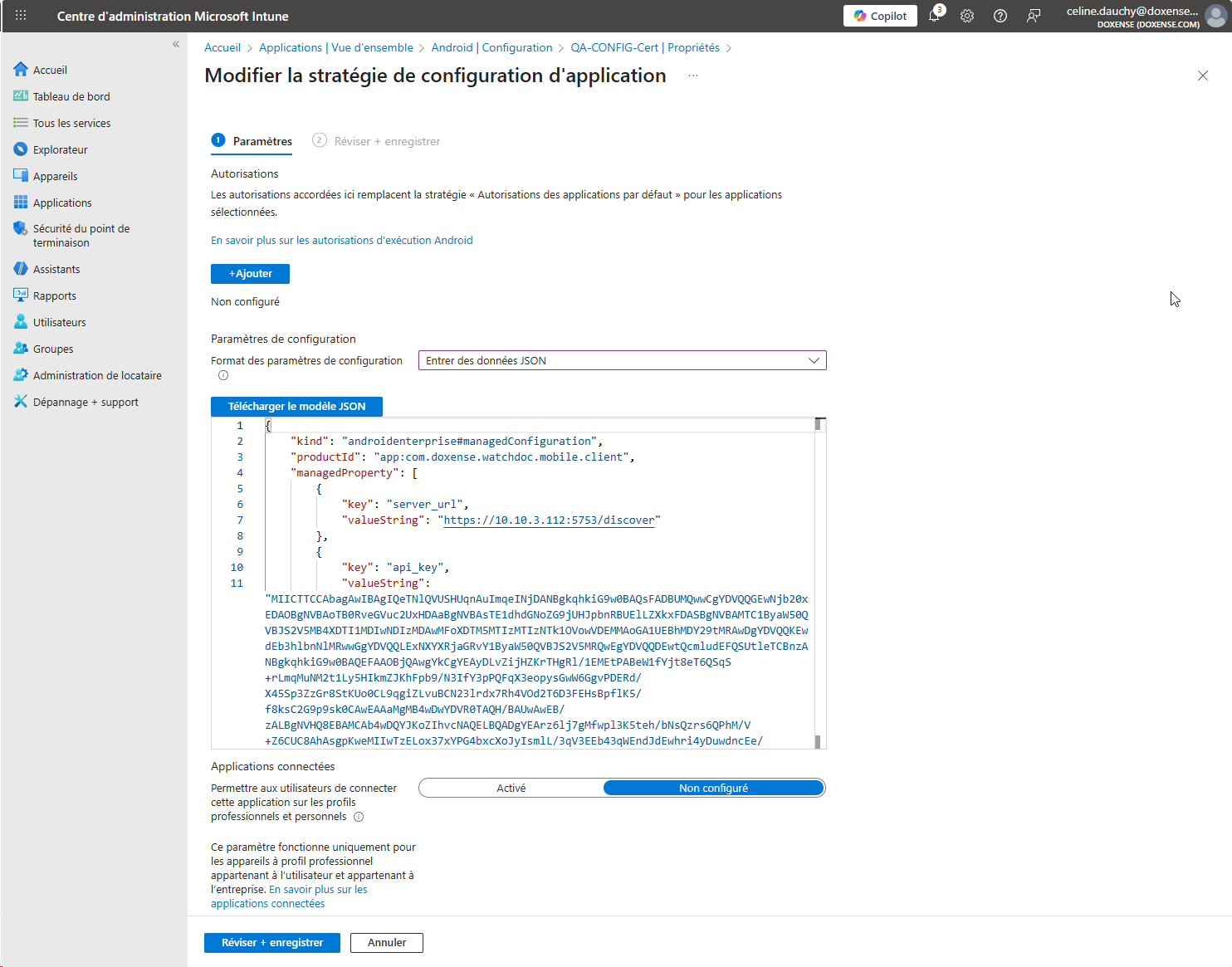
dans la section Paramètres de configuration, en Format des paramètres, sélectionnez Entrer des données JSON ;
-
Dans la section Applications connectées, cliquez sur Activé pour autoriser vos utilisateurs à se connecter à l'application à l'aide de leur profil personnel ou professionnel en fonction de la politique d'accès aux applications en vigueur dans votre organisation.
-
cliquez sur Enregistrer pour valider la configuration de l'application.
Vérifier la présence de l'application Watchdoc dans Intune
-
Une fois l'application configurée dans Intune, vérifiez que les utilisateurs peuvent la télécharger parmi les applications mises à leur disposition dans leur environnement Microsoft® Intune :