Principe
En tant qu'administrateur, lorsque vous fournissez votre ID d'organisation, Doxense l'ajoute à la liste des organisations / entreprises autorisées à utiliser l'application Watchdoc Print Client for Android. Cette application est mise à votre disposition dans le store Google Play.
Dès lors, vous pouvez donc retrouver Watchdoc dans les applications disponibles pour votre entreprise. En tant qu'administrateur, vous devez l'ajouter puis la configurer dans votre EMM* afin de la rendre disponible à vos utilisateurs via le portail de l'EMM.
Parmi les paramètres à configurer, l'url de votre serveur d'impression Watchdoc est obligatoire puisqu'elle permet à l'application Watchdoc Print Client for Android de communiquer avec le serveur.
* Nous décrivons cette procédure pour les EMM Google Workspace® et Microsoft Intune®. Elle peut être différente sur d'autres EMM.
Prérequis
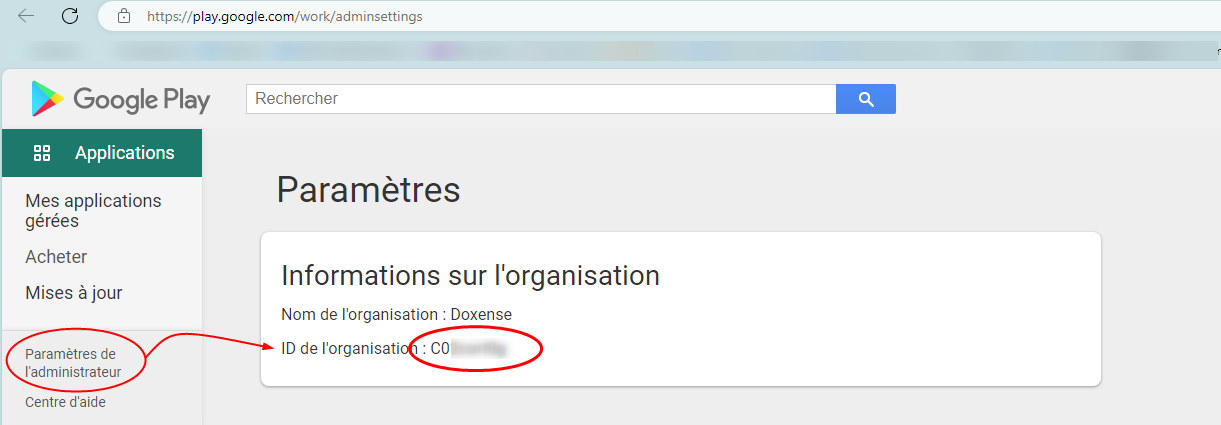
Pour obtenir votre ID d'organisation Google Play® à fournir à Doxense :
-
connectez-vous au Google Play® Store en tant qu'administrateur (https://play.google.com/work) ;
-
dans le menu de gauche Applications, cliquez sur Paramètres de l'administrateur ou saisissez directement l'url suivante : https://play.google.com/work/adminsettings.
-
l'identifiant de l'organisation est indiqué dans l'interface Paramètres ;
-
copiez cet id (qui doit commencer par C0 ou LC0) et envoyez-le à votre référent Doxense® :
-
Une fois l'ID. de votre organisation communiqué, Doxense l'ajoute, puis vous informe que l'application Watchdoc Print Client est à votre disposition.
Ajouter l'app. Watchdoc Print Client for Android dans Google Workspace
-
Accédez à Google Workspace Admin en tant qu'administrateur.
-
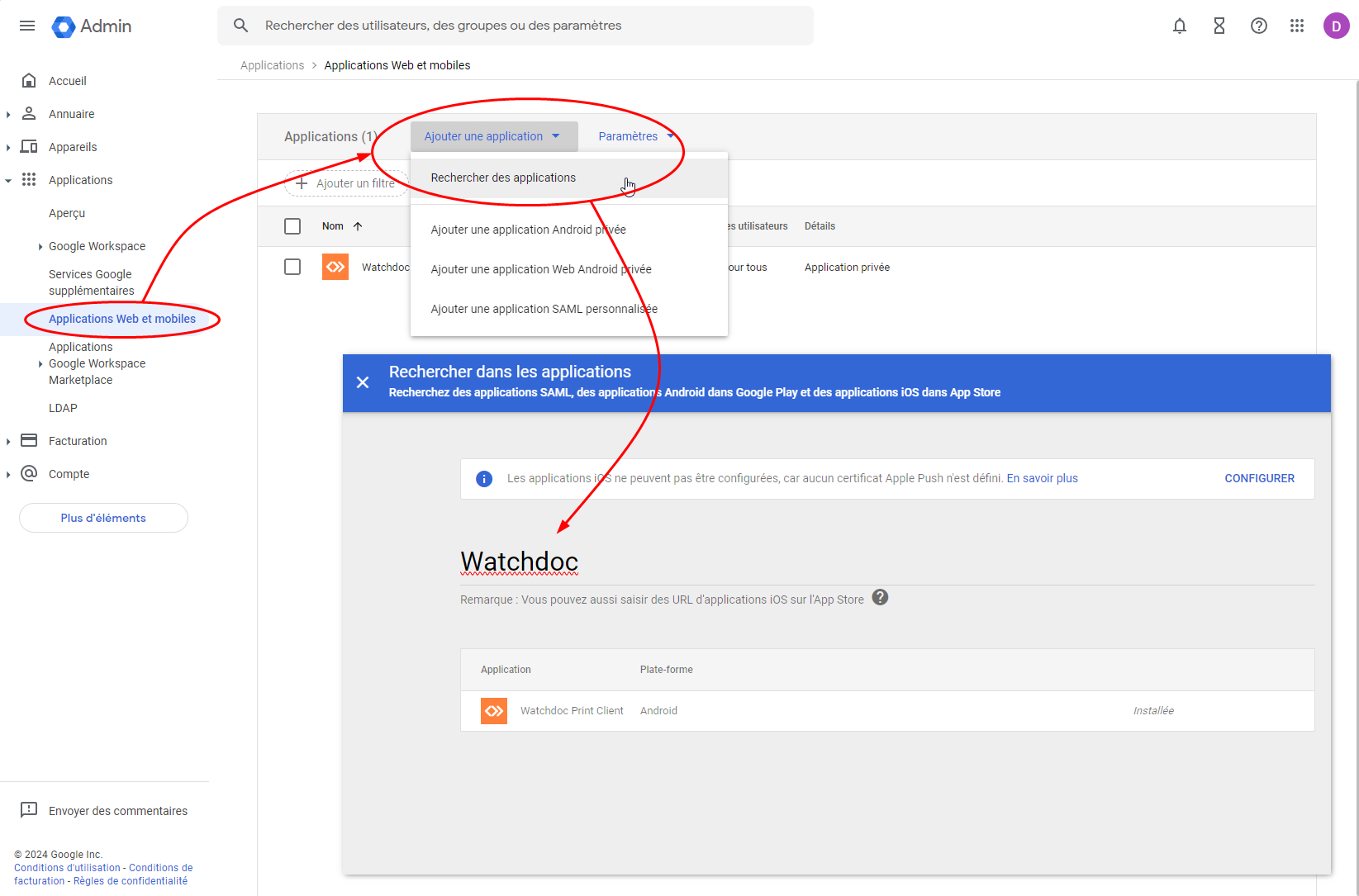
Dans le menu de gauche, cliquez sur Applications > Applications Web et mobiles.
-
Dans l'interface Applications, cliquez sur Ajouter une application > Rechercher des applications.
-
Dans l'interface Rechercher dans les applications, saisissez la valeur Watchdoc.
-
Sélectionnez l'application Watchdoc Print Client for Android (Android) dans la liste des résultats, cliquez sur Installer.
-
Une fois installée, l'application s'affiche dans la liste des applications disponibles : vos utilisateurs peuvent dès lors l'installer sur leur mobile via leur espace professionnel Google Workspace :
Configurer l'url du serveur Watchdoc dans l'application
Pour permettre à l'application Watchdoc d'envoyer les impressions vers le bon serveur, il convient de configurer l'url du serveur d'impression Watchdoc.
-
Toujours dans Google Workspace Admin, dans le menu de gauche, cliquez sur Applications > Applications Web et mobiles.
-
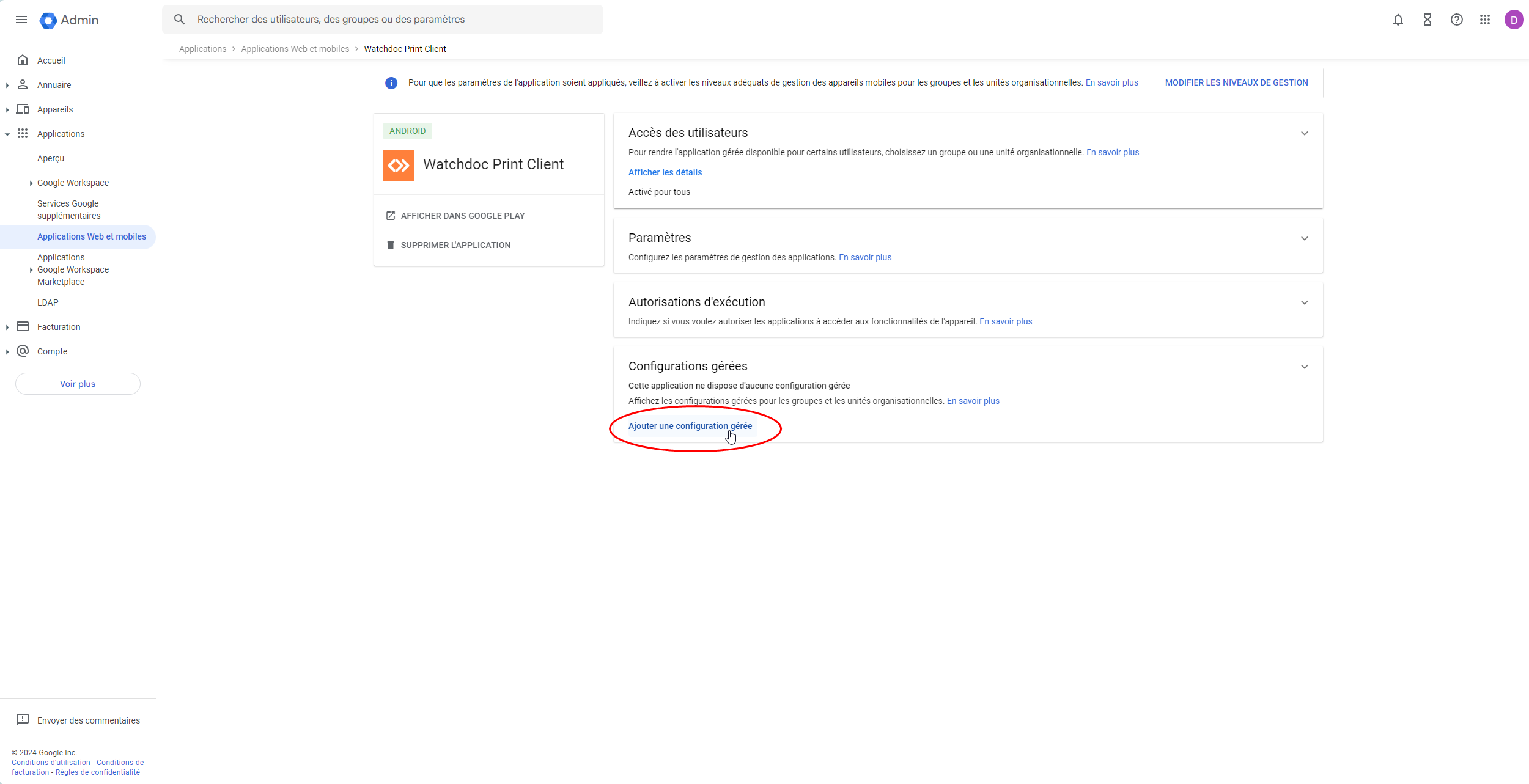
Dans l'interface Applications, cliquez sur l'application Watchdoc Print Client for Android précédemment ajoutée.
-
Dans l'interface Watchdoc Print Client for Android, section Configurations gérées, cliquez sur Ajouter une configuration gérée :
-
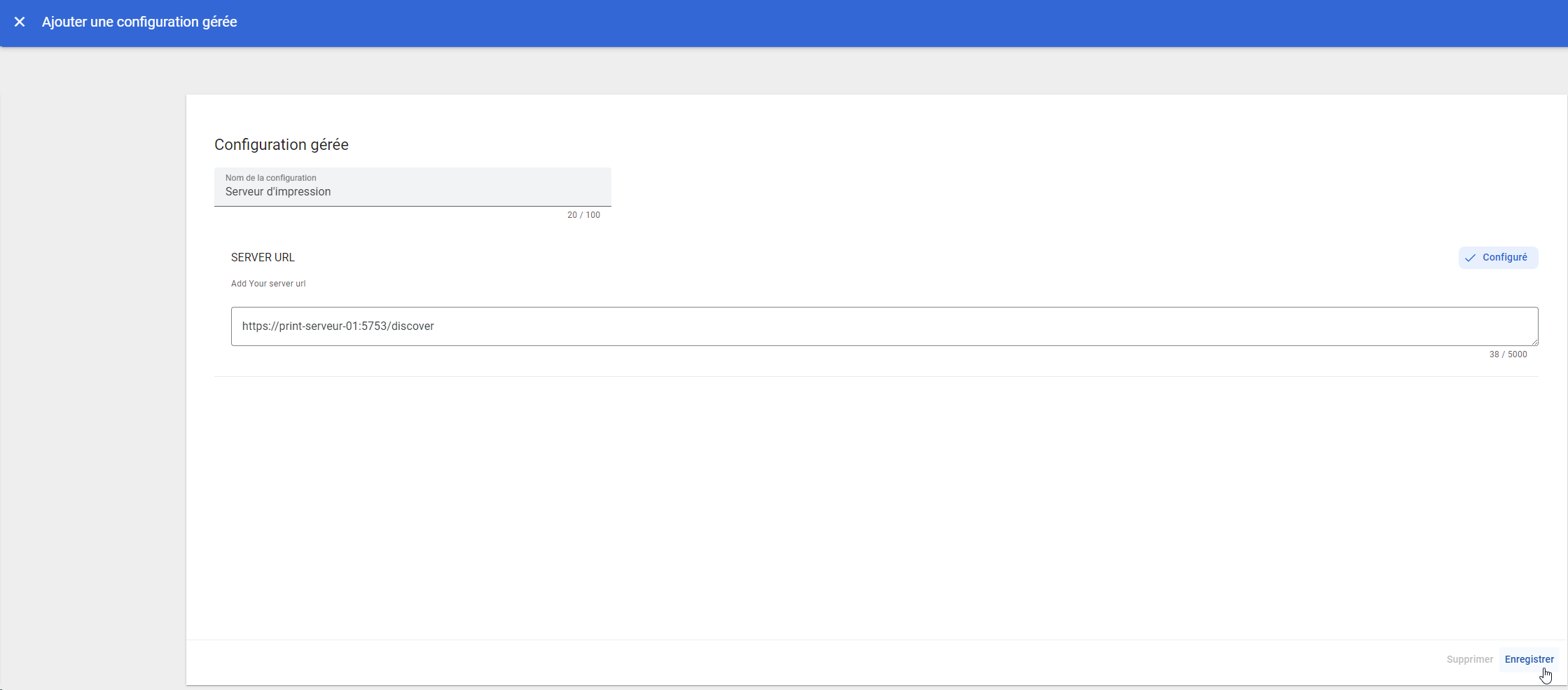
Dans l'interface Ajouter une configuration gérée, saisissez :
-
le nom de la configuration
-
l'adresse url du serveur Watchdoc vers lequel envoyer les travaux d'impression :
-
-
Cliquez sur le bouton Enregistrer.
La configuration apparaît dans la liste des configurations gérées.
Appliquer une configuration gérée à des utilisateurs
-
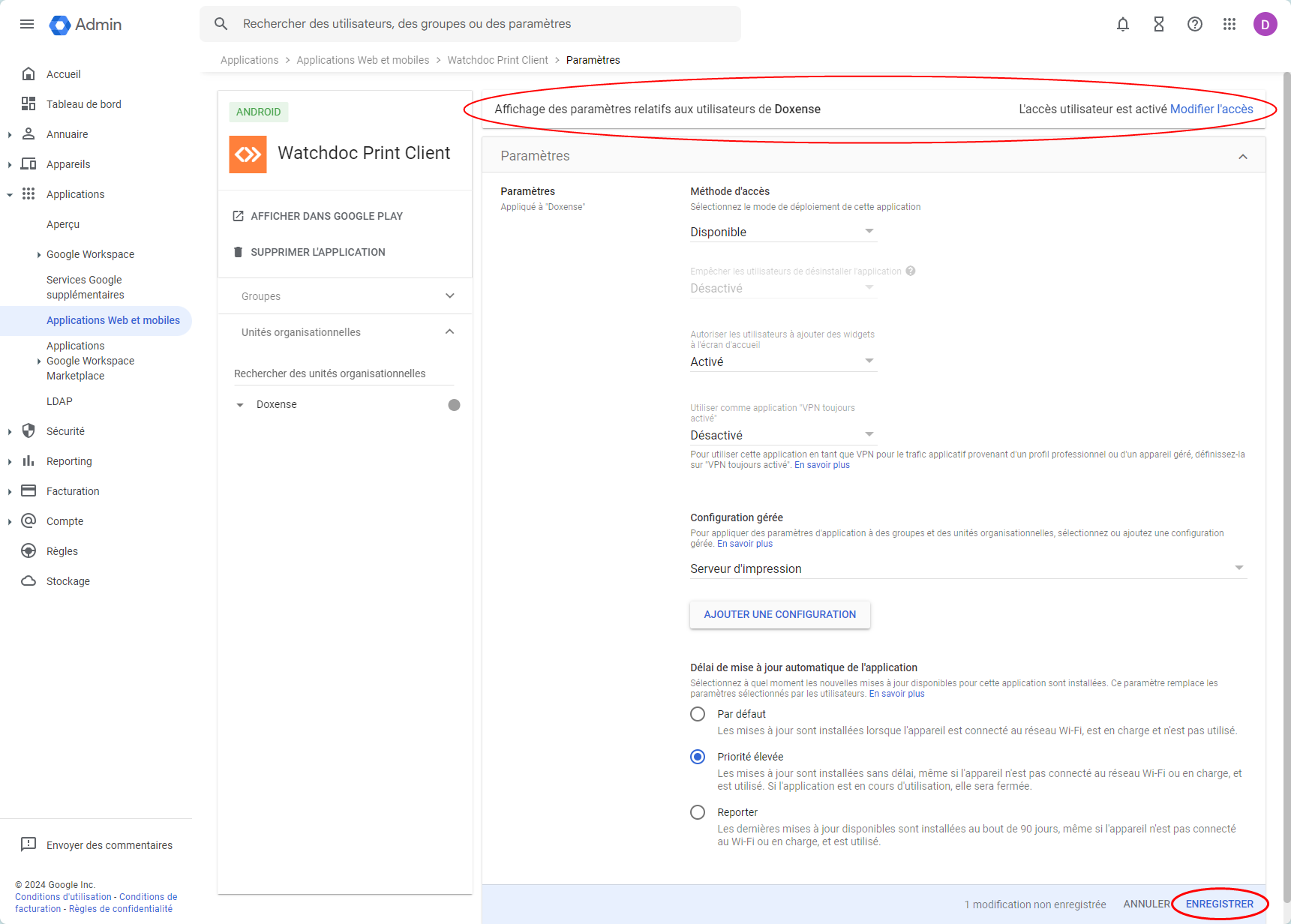
Pour appliquer la configuration aux utilisateurs, cliquez sur le lien Appliquer une configuration située au-dessus de la liste des configurations gérées :

-
dans l'interface, les utilisateurs auxquels la configuration s'applique sont indiqués dans le bandeau supérieur :
-
cliquez sur le lien Modifier l'accès si vous souhaitez appliquer la configuration gérée à d'autres utilisateurs ;
-
autrement, vérifiez les informations affichées et cliquez sur Enregistrer si vous souhaitez appliquer la configuration gérée aux utilisateurs mentionnés dans le bandeau supérieur :
-
èDans l'interface des configurations gérées de l'application Watchdoc, une mention précise le nombre d'unités organisationnelles auxquelles s'applique la configuration gérée :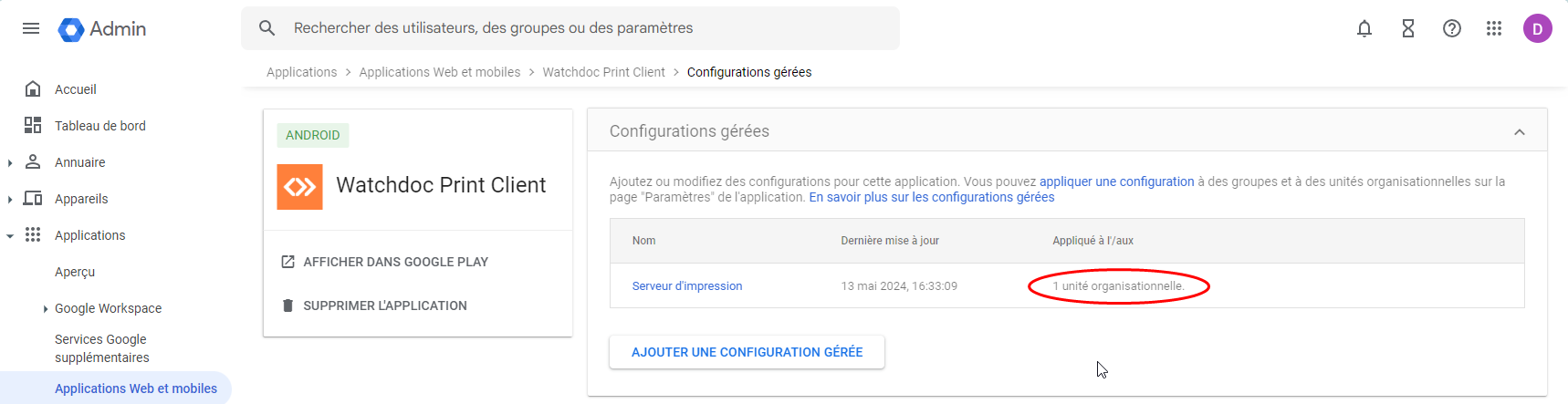
-
Une fois l'application configurée dans votre EMM, vérifiez que les utilisateurs peuvent la télécharger depuis leur profil Travail (Pro) de votre portail EMM.