Principe
Watchdoc Print Client for Windows doit être installé sur chaque poste utilisateur qui souhaite imprimer.
Le logiciel d'installation est fourni par Doxense sous la forme d'un fichier msi nommé WatchdocPrintClient-x.x.x.x.msi téléchargeable depuis le site de documentation.
Il peut être être déployé automatiquement sur un grand nombre de postes utilisateurs à l'aide d'une stratégie de groupe ou installé manuellement et unitairement par un administrateur sur un poste utilisateur.
Comme WPC repose sur une file universelle (installée par défaut) à laquelle un pilote doit être associé, veillez à télécharger préalablement un pilote depuis WSC (cf. Charger un pilote dans WSC).
Mise à jour
Mise à jour en masse
La mise à jour en masse à l'aide peut être réalisée :
-
sous GPO, la ligne de commande est :
msiexec /i "WatchdocPrintClient-%VERSION%.msi" /qn /norestart DISCOVER_URI_MODE=1 DISCOVER_CUSTOM_URI="https://serveur:port/discover"
-
sous Intune, le package .msi peut être déployé à l'aide de l'outil Microsoft Endpoint Manager admin center.
Cet outil permet de créer une Application Windows de type Application métier (Line-of-business app).
Les arguments de ligne de commande pour Intune sont :
/qn DISCOVER_URI_MODE=1 DISCOVER_CUSTOM_URI="https://server:port/discover"
où le paramètre DISCOVER_CUSTOM_URI correspond à l'url du serveur Watchdoc Master (ou d'un autre serveur Watchdoc) et du port Watchdoc. DSP.
La communication entre le Client Windows et son serveur Watchdoc doit être sécurisée à l'aide du certificat print_api_cert.der de la Print API Watchdoc. Celui-ci est disponible sur le serveur Master et doit être copié dans le répertoire bin du dossier d'installation du Client Windows, par défaut, C:\Program Files\Doxense\Watchdoc Print Client\bin.
Mise à jour unitaire
Pour mettre à jour WPC for Windows sur un poste de travail :
-
téléchargez la nouvelle version de WPC for Windows depuis la page packages et notes de versions ;
-
en tant qu'administrateur, accédez aux postes sur lesquels WPC for Windows doit être mis à jour. Si vous procédez par GPO, rendez-vous sur le serveur qui régit la stratégie de groupe ;
-
fermez WPC for Windows sur le ou les postes à mettre à jour ;
-
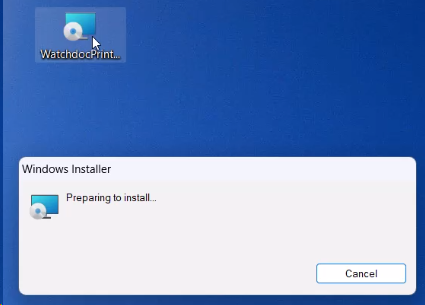
double-cliquez sur le fichier WatchdocPrintClient-[n°_version].msi :
-
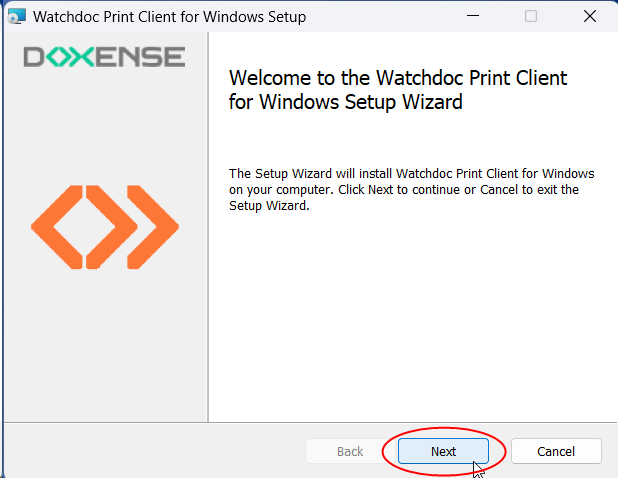
dans l'assistant d'installation, cliquez sur Next :
-
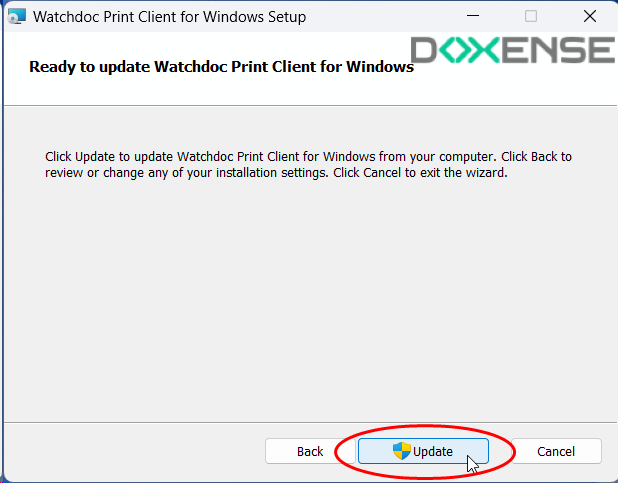
Dans l'interface de mise à jour, cliquez sur Update :
-
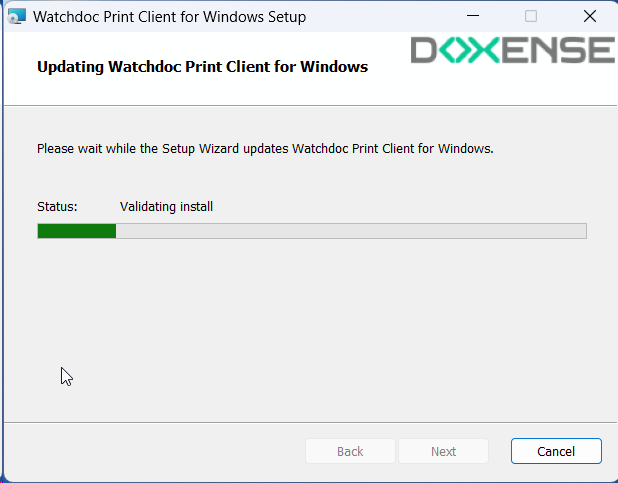
un message vous invite à patienter pendant la mise à jour :
-
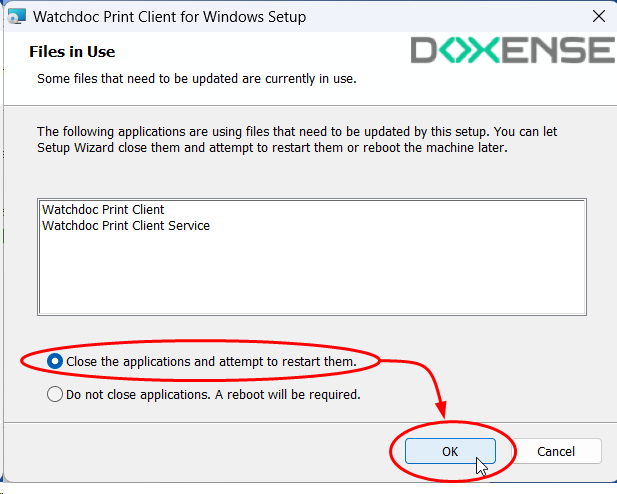
si WPC for Windows n'était pas fermé sur le (ou les) poste(s), un message vous invite à fermer l'application pour poursuivre la mise à jour :
-
Au terme de l'opération, WPC for Windows s'ouvre et invite l'utilisateur à se connecter :

-
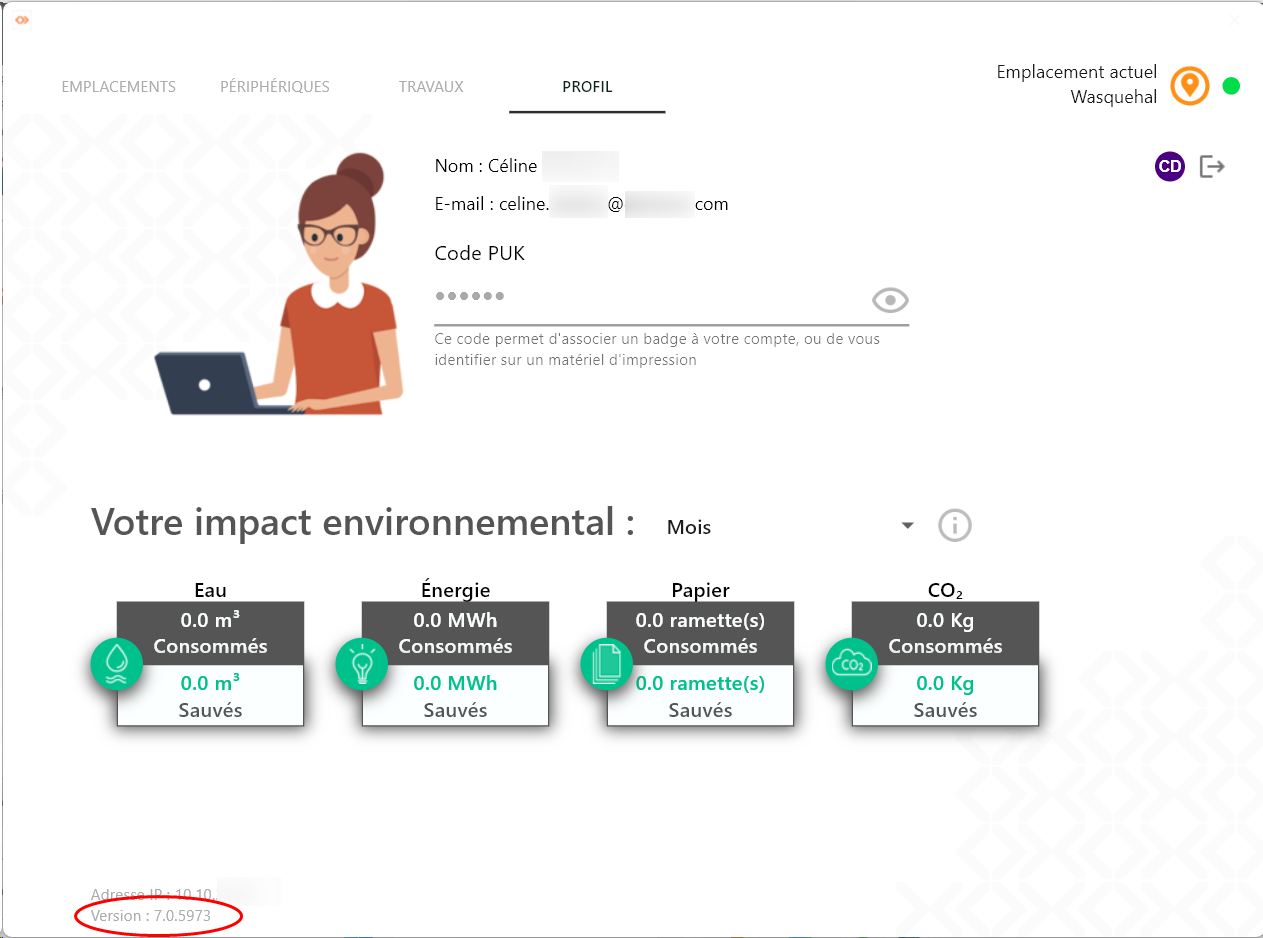
Une fois l'utilisateur connecté à WPC, rendez-vous dans l'onglet Profil pour vérifier le numéro de version installée (en-bas, à gauche de l'interface) :