Collecter les journaux Watchdoc, WSC et WES
Une fois activées (cf. Activer les traces), les traces sont enregistrées dans un journal d'événements (logs).
-
Rendez-vous dans le dossier où sont enregistrés les logs (par défaut) :
-
pour Watchdoc : C:\Program Files\Doxense\Watchdoc\logs ;
-
pour WSC : C:\Program Files\Doxense\Supervision\logs ;
-
pour les WES : C:\Program Files\Doxense\Watchdoc\logs\Wes_Traces ;
N.B. : les logs des WES Java® peuvent être téléchargés directement depuis l'interface de de gestion de la file d'impression (cf. Activer les journaux d'événements - Cas particulier des WES Java) ;
-
pour WPC for Windows : C:\Program Files\Doxense\Watchdoc Print Client\Logs (sur chaque poste).
-
-
Ouvrez et analysez les traces enregistrées.
-
Si vous n'arrivez pas à analyser le problème, ouvrez un ticket dans Connect et joignez-y les journaux d'événements qui seront adressés au Support Doxense.
-
Il peut être utile d'utiliser l'outil Diag Tool pour générer un journal d'événement global sur lequel le Support peut s'appuyer pour analyser les dysfonctionnements (cf. Utiliser Diag Tool).
Collecter les journaux WPC for Windows
Fichiers de diagnostic
Pour WPC for Windows, vous pouvez collecter des fichiers de diagnostic directement depuis le poste utilisateur :
-
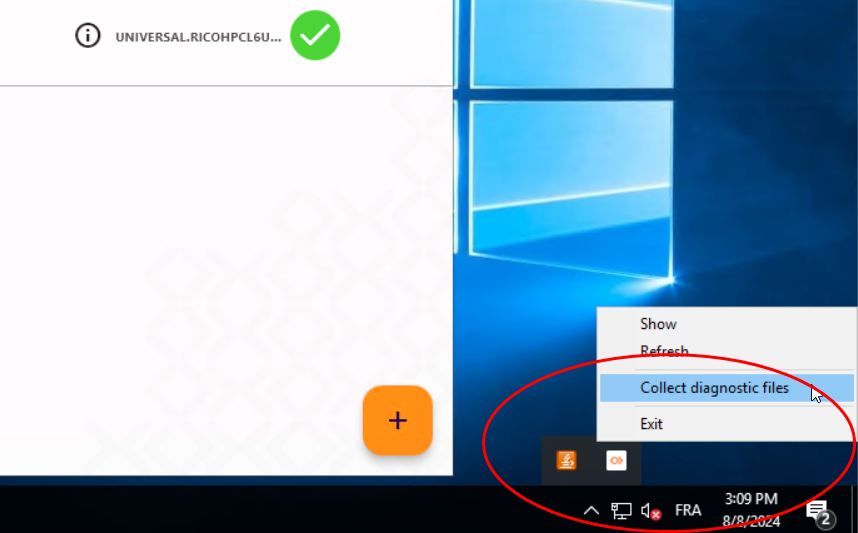
Depuis le poste de travail où est installé WPC for Windows, cliquez-droit sur l'icône WPC ;
-
dans le menu, cliquez sur Collect diagnostic files :
-
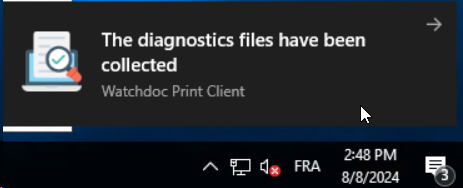
Cliquez sur le message qui informe que les fichiers de diagnostic ont bien été collectés :
-
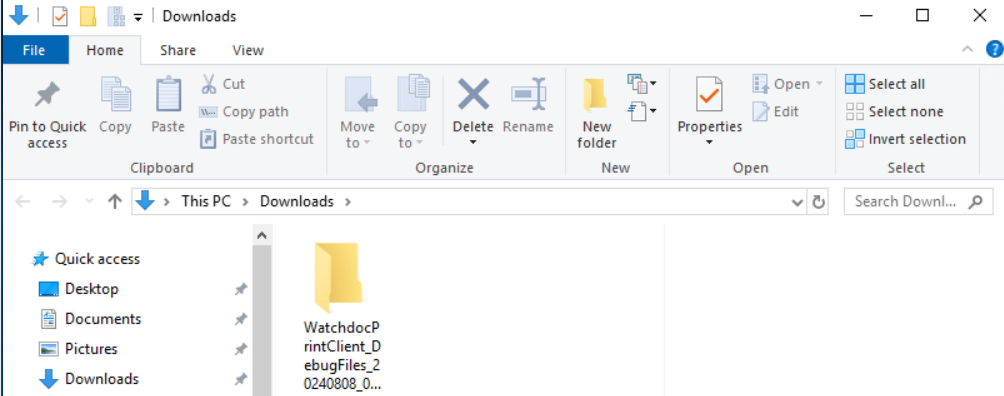
Vous accédez au dossier de téléchargement dans lequel se trouve un dossier WPC contenant les fichiers de diagnostic :
-
dans ce dossier
-
WatchdocPrintClientService.log contient les logs du service Windows de WPC.
-
WatchdocPrintClientGUI_x.log contient les logs de l'application. Le suffixe (x dans notre exemple) correspond à l'identifiant de session Windows.
-
winspool_PRT_...log contient les informations de supervision d'une file d'impression .
-
PortMonitor.log contient les traces relatives à l'activité du port monitor.
-
Journaux d'événements
Vous pouvez aussi collecter les journaux d'événements sur le serveur qui héberge Watchdoc :
-
accédez au serveur Watchdoc en tant qu'administrateur ;
-
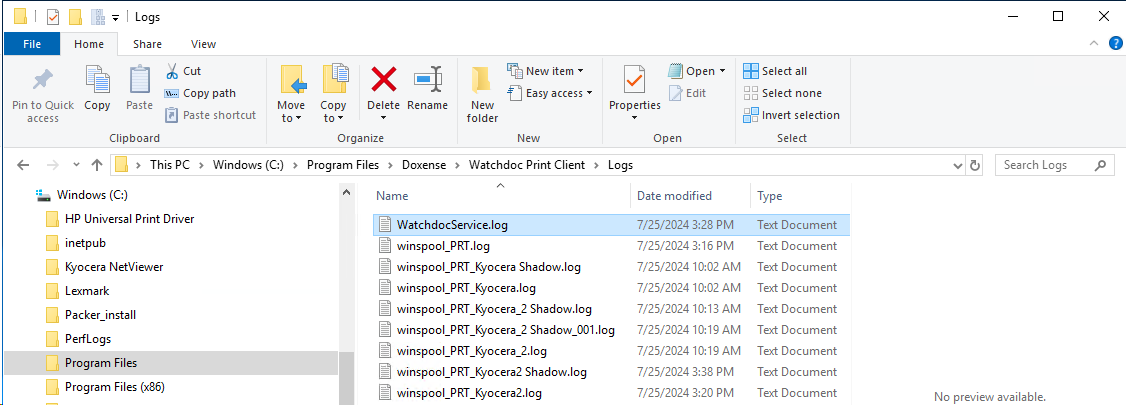
rendez-vous dans le dossier C:\Program Files\Doxense\Watchdoc Print Client\Logs :
-
dans ce dossier :
-
WatchdocPrintClientService.log contient les logs du service Windows de WPC.
-
WatchdocPrintClientGUI_x.log contient les logs de l'application. Le suffixe (x dans notre exemple) correspond à l'identifiant de session Windows.
-
winspool_PRT_...log contient les informations de supervision d'une file d'impression .
-
PortMonitor.log contient les traces relatives à l'activité du port monitor.
-
Collecter les journaux WPC for Android
Les journaux WPC for Android peuvent être collectés directement depuis l'application :
-
Quand le problème survient, cliquez sur l'icone Paramètres
 dans le bandeau bas de l'application :
 -
cliquez sur le bouton Télécharger les logs ;
-
parmi les outils de messagerie proposés, sélectionnez celui avec lequel vous souhaitez envoyer les logs et complétez l'adresse de votre destinataire :
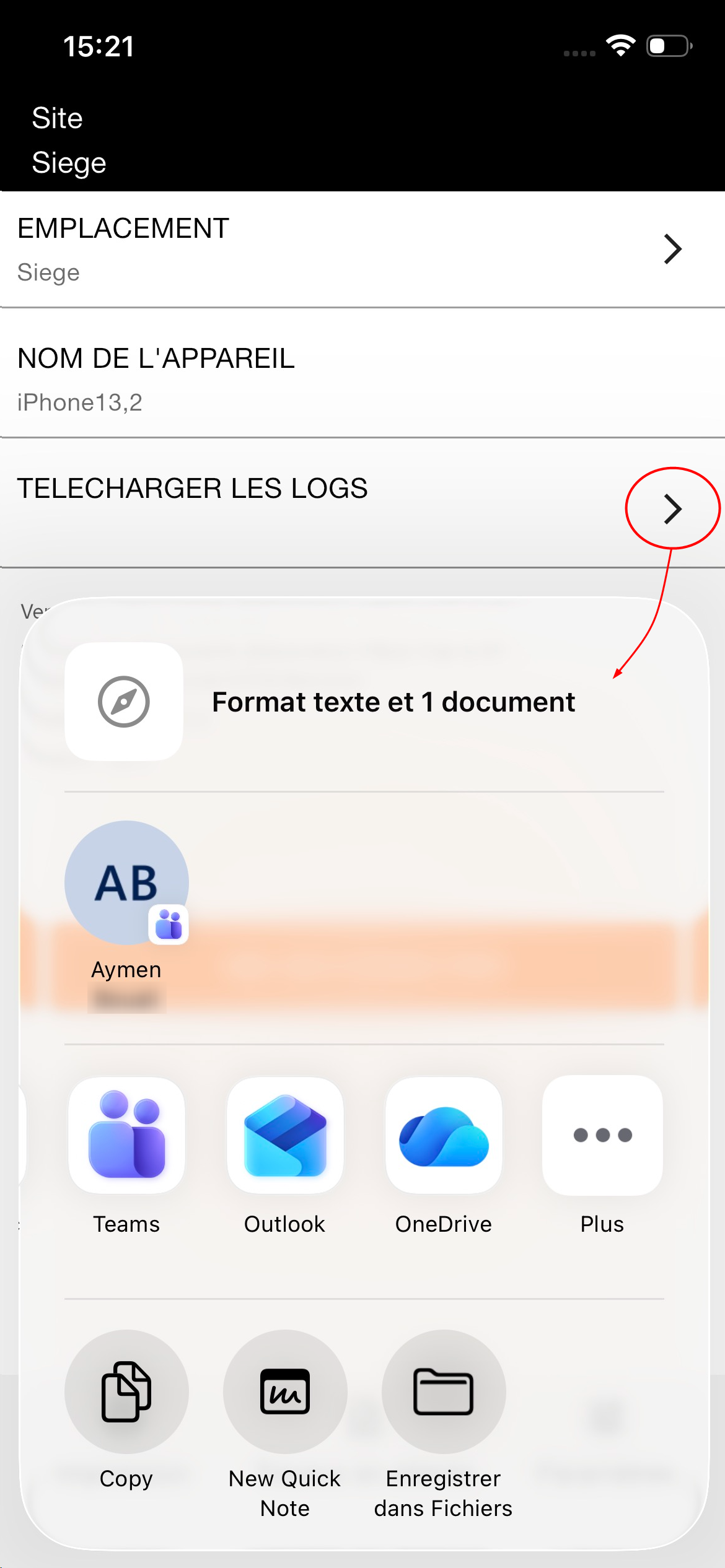
N.B. : vous pouvez aussi envoyer des fichiers de logs dans un espace de stockage partagé.
-
confirmez l'envoi du fichier
è le message "L'importation a commencé" confirme l'envoi des logs au destinataire.
Collecter les journaux Skyprint
Les journaux Skyprint peuvent être collectés directement depuis l'interface de configuration :
-
en tant qu'administrateur, rendez-vous dans l'interface d'administration de Skyprint ;
-
cliquez sur le menu Configuration générale ;
-
dans la section Gestion des logs, le niveau par défaut est fixé à "INFO" ;
-
cliquez sur le bouton Télécharger les logs ;
-
récupérez l'archive skyprint_logs.zip dans votre dossier Téléchargements (Downloads) ;
-
analysez le dysfonctionnement ou adressez l'archive skyprint_logs.zip au Support Doxense via Connect (cf. Déclarer un incident via Connect).
Notez que si le dysfonctionnement relève de la communication avec le serveur mail et que vous n'avez pas activé la fonction Tracer les communications avec le serveur mail, il convient de le faire (section Logs du client mail), puis de reproduire l'incident avant de télécharger les logs.
Notez également qu'il est possible que le Support Doxense vous demande d'augmenter le niveau de log du serveur afin de disposer de journaux plus complets. Dans ce cas, modifiez le niveau suivant les recommandations du Support Doxense (Configuration générale > Gestion des logs > Niveau de log du serveur), puis reproduisez l'incident avant de télécharger les logs.