Principe
L'activité de Watchdoc peut être enregistrée dans des journaux d'événements (aussi appelés "logs").
Par défaut, les traces (cheminement d'une requête), ne sont pas activées dans Watchdoc. Si vous souhaitez analyser finement le fonctionnement de Watchdoc, notamment pour comprendre un dysfonctionnement, il est nécessaire d'activer les traces puis de reproduire l'action ayant abouti à un échec. Ainsi, le journal d'événement comportera la trace de l'action défectueuse et permettra un diagnostic.
Une fois les traces activées, il est possible de les analyser dans les journaux de logs enregistrés dans des dossiers dédiés :
-
traces Watchdoc : logs enregistrés par défaut dans le dossier C:\Program Files\Doxense\Watchdoc\logs du serveur qui héberge Watchdoc ;
-
traces WSC : logs enregistrés par défaut dans le dossier C:\Program Files\Doxense\Supervision\logs du serveur qui héberge WSC ;
-
traces WES (WEStraces) : logs enregistrés par défaut dans le dossier C:\Program Files\Doxense\Watchdoc\logs\Wes_Traces du serveur qui héberge Watchdoc ;
-
traces WPC : logs enregistrés par défaut dans le dossier C:\Program Files\Doxense\Watchdoc Print Client\Logs de chaque poste de travail sur lequel WPC est installé.
Activer les journaux du serveur web Watchdoc
Pour activer les journaux dans Watchdoc :
-
en tant qu'administrateur rendez-vous dans l'interface de configuration de Watchdoc ;
-
depuis le Menu Principal, cliquez sur Configuration avancée :
-
dans l'interface Configuration avancée, cliquez sur Serveur web (ou Configuration système pour une version antérieure à v.6.1.1) ;
-
dans la section DSP
 Les fichiers SHD appartiennent principalement à Print Spooler de Microsoft. Un fichier SHD est un travail d'impression fantôme contenant des informations d'en-tête sur un travail d'impression lancé par le service Print Spooler sur Windows système d'exploitation. Les informations enregistrées dans un fichier SHD incluent une copie des paramètres de travail d'impression enregistrés dans le document spoule réel (fichier SPL).
(source : https://filext.com/), sous-section Journaux, précisez les paramètres suivants :
Les fichiers SHD appartiennent principalement à Print Spooler de Microsoft. Un fichier SHD est un travail d'impression fantôme contenant des informations d'en-tête sur un travail d'impression lancé par le service Print Spooler sur Windows système d'exploitation. Les informations enregistrées dans un fichier SHD incluent une copie des paramètres de travail d'impression enregistrés dans le document spoule réel (fichier SPL).
(source : https://filext.com/), sous-section Journaux, précisez les paramètres suivants :-
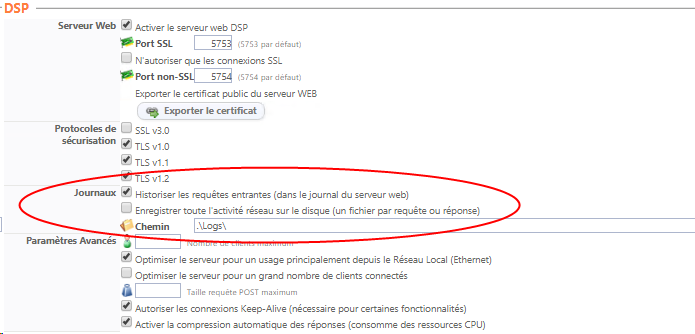
Historiser les requêtes entrantes... : cochez la case pour enregistrer les requêtes des périphériques vers le serveur web interne à Watchdoc ;
-
Enregistrer toute l'activité réseau : cochez la case si vous souhaitez enregistrer l'intégralité des échanges entre le périphérique et le service Watchdoc ;
-
Chemin : conservez le dossier dans lequel les journaux sont enregistrés (par défaut : C:\Program Files\Doxense\Watchdoc\logs) ou modifiez ce chemin si nécessaire :
-
-
Cliquez sur
 pour valider les paramètres de la Configuration Serveur web.
Activer les journaux du spouleur d'impression MS Windows
-
en tant qu'administrateur rendez-vous dans l'interface de configuration de Watchdoc ;
-
depuis le Menu Principal, cliquez sur Configuration avancée ;
-
dans l'interface Configuration avancée, cliquez Configuration système ;
-
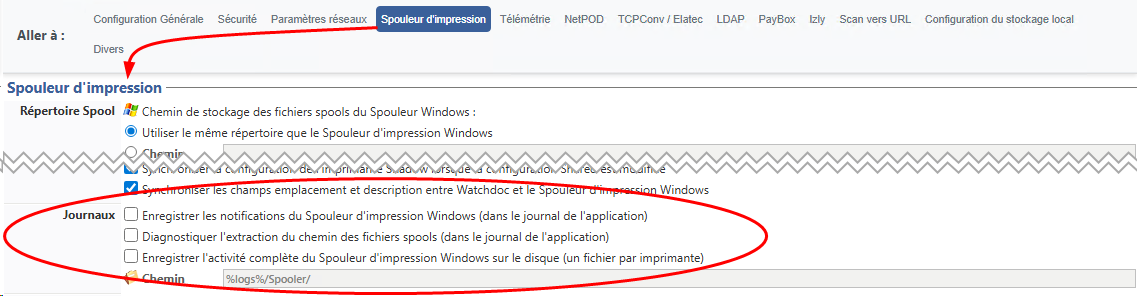
dans la section Spouleur d'impression, paramètre Journaux :
-
cochez Enregister les notifications pour activer les traces relatives à la communication entre Watchdoc et le spouleur ;
-
cochez Diagnostiquer l'extraction du chemin des fichiers spools pour activer les traces relatives aux spools une fois que Watchdoc les prends en charge et y applique des traitements (par exemple, la redirection ou la transformation de spools) ;
-
cochez Enregistrer l'activité complète du spouleur d'impression si vous souhaitez enregistrer l'intégralité de l'activité relative aux spools ;
-
Chemin : conservez le dossier dans lequel les journaux sont enregistrés (par défaut : C:\Program Files\Doxense\Watchdoc\logs\Spooler) ou modifiez ce chemin si nécessaire ;
-
Activer les journaux de WSC
Pour activer les journaux dans WSC :
-
rendez-vous en tant qu'administrateur dans l'interface de configuration de WSC ;
-
depuis le Menu Principal, cliquez sur Configuration avancée ;
-
dans l'interface Configuration avancée, cliquez sur Service ;
-
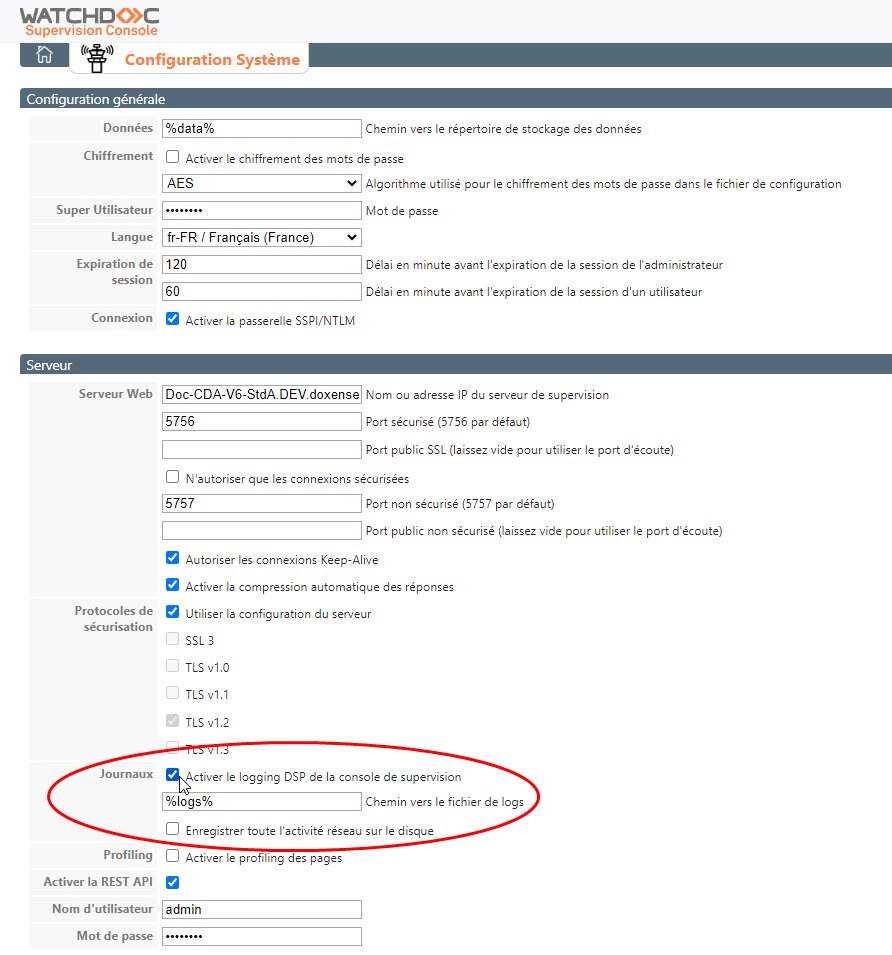
dans la section Serveur, paramètre Journaux,
-
cochez Activer le logging DSP de WSP pour activer les traces ;
-
conservez le dossier dans lequel les journaux sont enregistrés (par défaut : C:\Program Files\Doxense\Supervision\logs) ou modifiez ce chemin si nécessaire ;
-
-
Enregistrer toute l'activité réseau sur le disque : cochez la case si vous souhaitez enregistrer l'intégralité des échanges relatifs à WSC :
-
Cliquez sur
pour valider les paramètres de la Configuration Système.
Activer les traces du WES (WES traces)
Cas généraux
Watchdoc enregistre les communications qu’il reçoit de la part de l’interface embarquée (WES).
Pour activer les traces d'un WES sur une file :
-
depuis le Menu Principal> section Exploitation, cliquez sur Files d'impression, emplacements, groupes de files & pools ;
-
cliquez sur le nom de la file concernée, puis Editer les propriétés ;
-
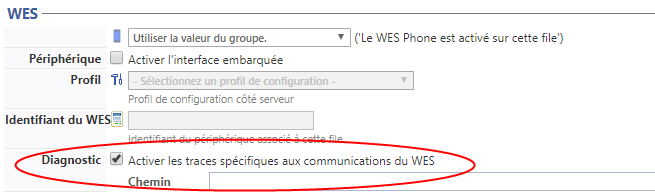
dans la section WES, paramètre Diagnostic, cochez Activer les traces Activer les traces spécifiques aux communications du WES ;
-
dans Chemin, conservez le dossier dans lequel les journaux sont enregistrés (par défaut : C:\Program Files\Doxense\Watchdoc\logs) ou modifiez ce chemin si nécessaire ;
Cas particulier des WES Java®
Avec les WES Canon®, Kyocera®, Lexmark®, Ricoh SOP et Samsung® développés avec Java®, il est possible de configurer le WES de manière à pouvoir télécharger directement les journaux relatifs au WES depuis Watchdoc.
Pour configurer cette fonction sur le WES :
-
depuis le Menu Principal > section Configuration, cliquez sur Web & Wes ;
-
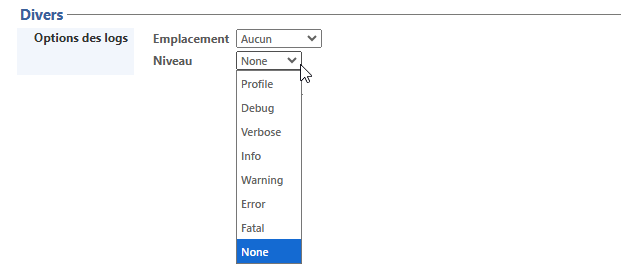
sélectionnez le WES concerné, section Divers > sous-section Options des logs, précisez
-
l'Emplacement : endroit où est enregistré le fichier traces :
-
Fichier : pour enregistrer le fichier de trace dans un dossier de Watchdoc ;
-
Périphérique : pour enregistrer le fichier de trace dans le périphérique ;
-
Tous : pour enregistrer le fichier de trace dans Watchdoc et dans le périphérique.
-
-
et le Niveau de détail des traces (nous vous recommandons d'opter pour le niveau Info, intermédiaire) :
-
profile : traces du profil WES ;
-
debug : traces laissées en cas de dysfonctionnement du WES ;
-
verbose : toutes les traces laissées par le WES ;
-
info : toutes les traces laissées par le WES ;
-
warning : sélectionnez ce choix pour garder toutes les traces laissées par le WES ;
-
error : sélectionnez ce choix pour garder les traces laissées lorsqu'une erreur est détectée au niveau du WES ;
-
-
-
validez le paramétrage du profil WES ;
è Les journaux d'événement (logs) du WES sont alors enregistrés dans le dossier par défaut (cf. Exploiter les fichiers traces (logs)).
Depuis la version 6.1.0.5052, il est également possible d'activer les WES traces (logs) depuis la file d'impression.
-
Depuis le Menu Principal > section Exploitation, cliquez sur Files d'impression ;
-
sélectionnez la file concernée, cliquez sur l'onglet Propriétés ;
-
dans la section WES,
-
cliquez sur le bouton Activer les logs.
La valeur du paramètre WES Traces informe sur le statut des logs :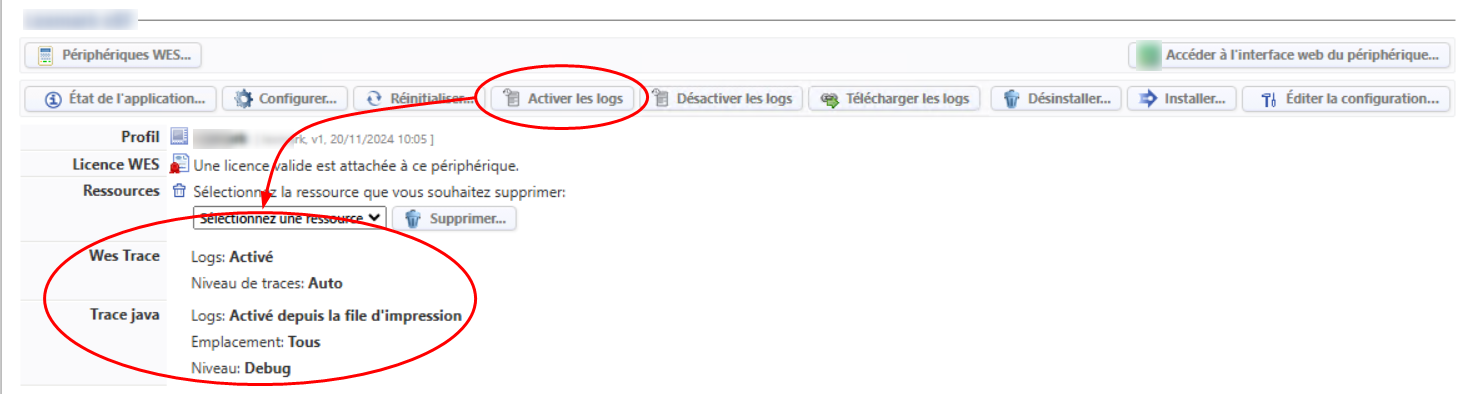
Vous pouvez vérifier dans le profil WES que les paramètres Diagnostic et Options des logs ont été cochés:
-
-
cliquez sur le bouton Télécharger les logs ;
-
s'il n'est plus nécessaire de tracer le WES, cliquez sur le bouton Désactiver les logs.
Collecter les journaux Skyprint
Les journaux Skyprint peuvent être collectés directement depuis l'interface de configuration :
-
en tant qu'administrateur, rendez-vous dans l'interface d'administration de Skyprint ;
-
cliquez sur le menu Configuration générale ;
-
dans la section Gestion des logs, le niveau par défaut est fixé à "INFO" ;
-
cliquez sur le bouton Télécharger les logs ;
-
récupérez l'archive skyprint_logs.zip dans votre dossier Téléchargements (Downloads) ;
-
analysez le dysfonctionnement ou adressez l'archive skyprint_logs.zip au Support Doxense via Connect (cf. Déclarer un incident via Connect).
Notez que si le dysfonctionnement relève de la communication avec le serveur mail et que vous n'avez pas activé la fonction Tracer les communications avec le serveur mail, il convient de le faire (section Logs du client mail), puis de reproduire l'incident avant de télécharger les logs.
Notez également qu'il est possible que le Support Doxense vous demande d'augmenter le niveau de log du serveur afin de disposer de journaux plus complets. Dans ce cas, modifiez le niveau suivant les recommandations du Support Doxense (Configuration générale > Gestion des logs > Niveau de log du serveur), puis reproduisez l'incident avant de télécharger les logs.
Collecter les journaux WPC for Windows
Fichiers de diagnostic
Pour WPC for Windows, vous pouvez collecter des fichiers de diagnostic directement depuis le poste utilisateur :
-
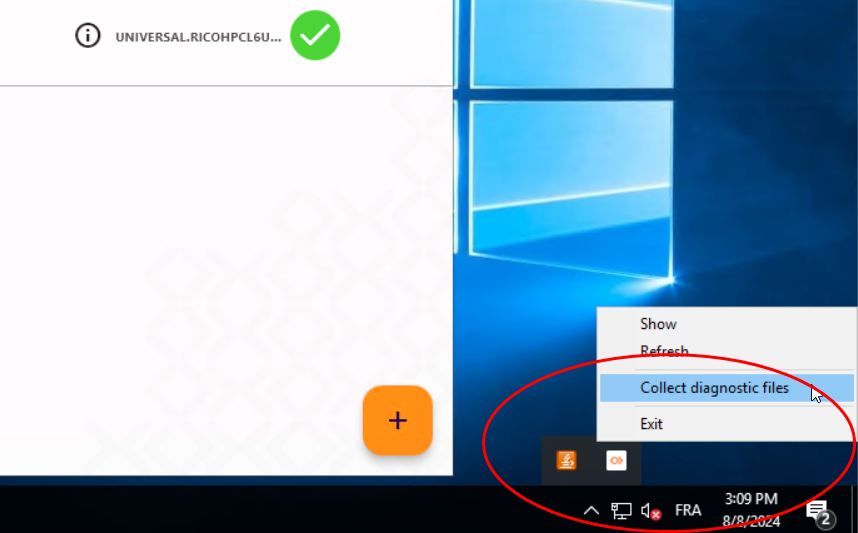
Depuis le poste de travail où est installé WPC for Windows, cliquez-droit sur l'icône WPC ;
-
dans le menu, cliquez sur Collect diagnostic files :
-
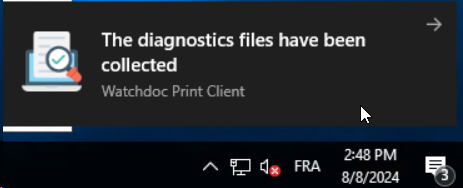
Cliquez sur le message qui informe que les fichiers de diagnostic ont bien été collectés :
-
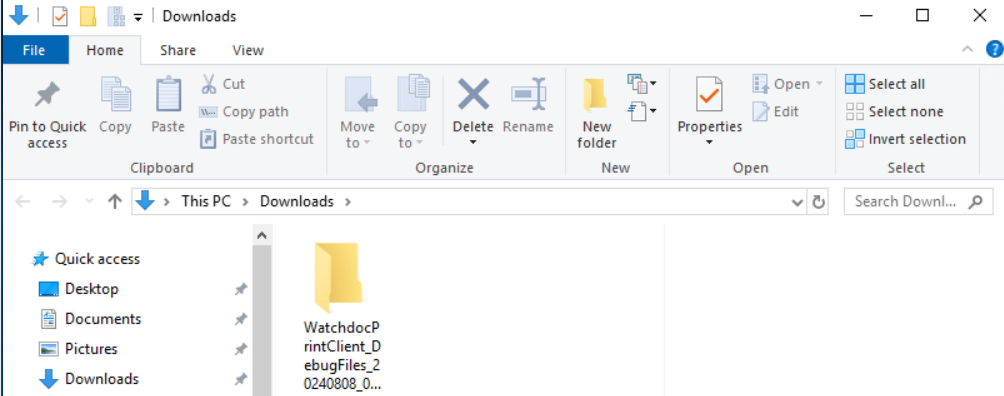
Vous accédez au dossier de téléchargement dans lequel se trouve un dossier WPC contenant les fichiers de diagnostic :
-
dans ce dossier
-
WatchdocPrintClientService.log contient les logs du service Windows de WPC.
-
WatchdocPrintClientGUI_x.log contient les logs de l'application. Le suffixe (x dans notre exemple) correspond à l'identifiant de session Windows.
-
winspool_PRT_...log contient les informations de supervision d'une file d'impression .
-
PortMonitor.log contient les traces relatives à l'activité du port monitor.
-
Journaux d'événements
Vous pouvez aussi collecter les journaux d'événements sur le serveur qui héberge Watchdoc :
-
accédez au serveur Watchdoc en tant qu'administrateur ;
-
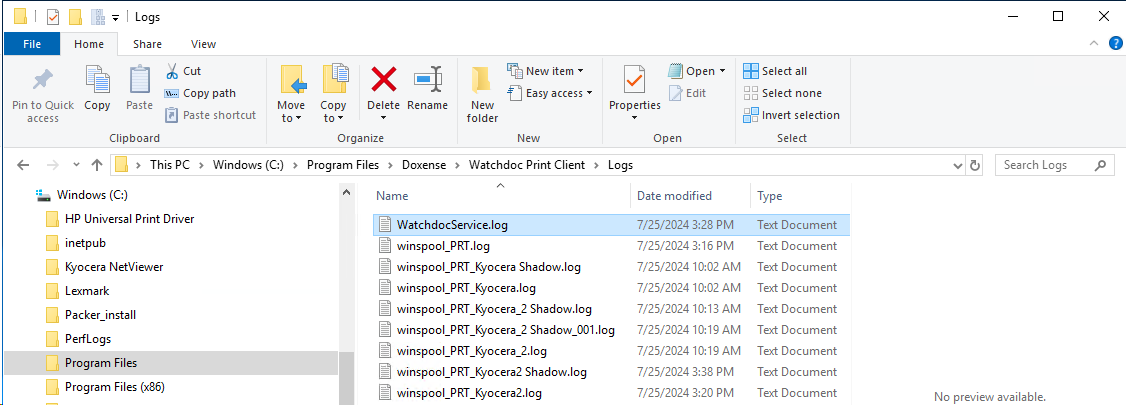
rendez-vous dans le dossier C:\Program Files\Doxense\Watchdoc Print Client\Logs :
-
dans ce dossier :
-
WatchdocPrintClientService.log contient les logs du service Windows de WPC.
-
WatchdocPrintClientGUI_x.log contient les logs de l'application. Le suffixe (x dans notre exemple) correspond à l'identifiant de session Windows.
-
winspool_PRT_...log contient les informations de supervision d'une file d'impression .
-
PortMonitor.log contient les traces relatives à l'activité du port monitor.
-
Collecter les journaux WPC for Android
Les journaux WPC for Android peuvent être collectés directement depuis l'application :
Augmenter le niveau de traces de Watchdoc en ligne de commande
Par défaut, les traces sont configurées avec le niveau INFO. S'il est nécessaire d'augmenter ce niveau, utilisez l'outil en ligne de commande WCLI :
-
ouvrez une ligne de commande ;
-
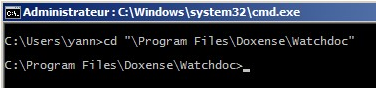
placez-vous dans le répertoire d'installation de Watchdoc :
-
exécutez la commande suivante :
wcli LOG /server=localhost /level=DEBUG
Dans cette commande :
-
le paramètre server désigne le serveur sur lequel le service Watchdoc.exe est en cours d'exécution ;
-
Le paramètre password désigne le mot de passe de maintenance du serveur Watchdoc ciblé ;
-
Le paramètre level désigne le niveau de tracse que l'on souhaite appliquer (DEBUG ou INFO).
Le niveau de trace appliqué après commande est effectif jusqu'au redémarrage suivant du service Watchdoc ou jusqu'à l'exécution de la même commande paramétrée avec le level INFO.
Et après ?
Une fois les traces activées, toute action est enregistrée dans le journal d'événements (fichier de logs).
Pour analyser un dysfonctionnement, reproduisez l'action qui a mené à un échec et ouvrez le journal correspondant à l'outil défaillant (Watchdoc, WSC, WES, WPC ou Skyprint).
Si vous n'arrivez pas à comprendre le dysfonctionnement, envoyez le journal au Support Doxense à des fins d'analyse.