Principe
Pour permettre à Watchdoc d'utiliser le service externe Microsoft OneDrive, les étapes sont les suivantes :
-
ajouter OneDrive parmi les API Autorisées dans Microsoft Azure® ;
-
configurer la connexion entre Watchdoc et MS OneDrive dans les Services externes de Watchdoc.
Procédure
Ajouter OneDrive dans les API autorisées de Microsoft Azure
-
Connectez-vous en tant qu'administrateur dans votre portail Microsoft Azure®.
-
Dans le menu Gestion, cliquez sur API Autorisées.
-
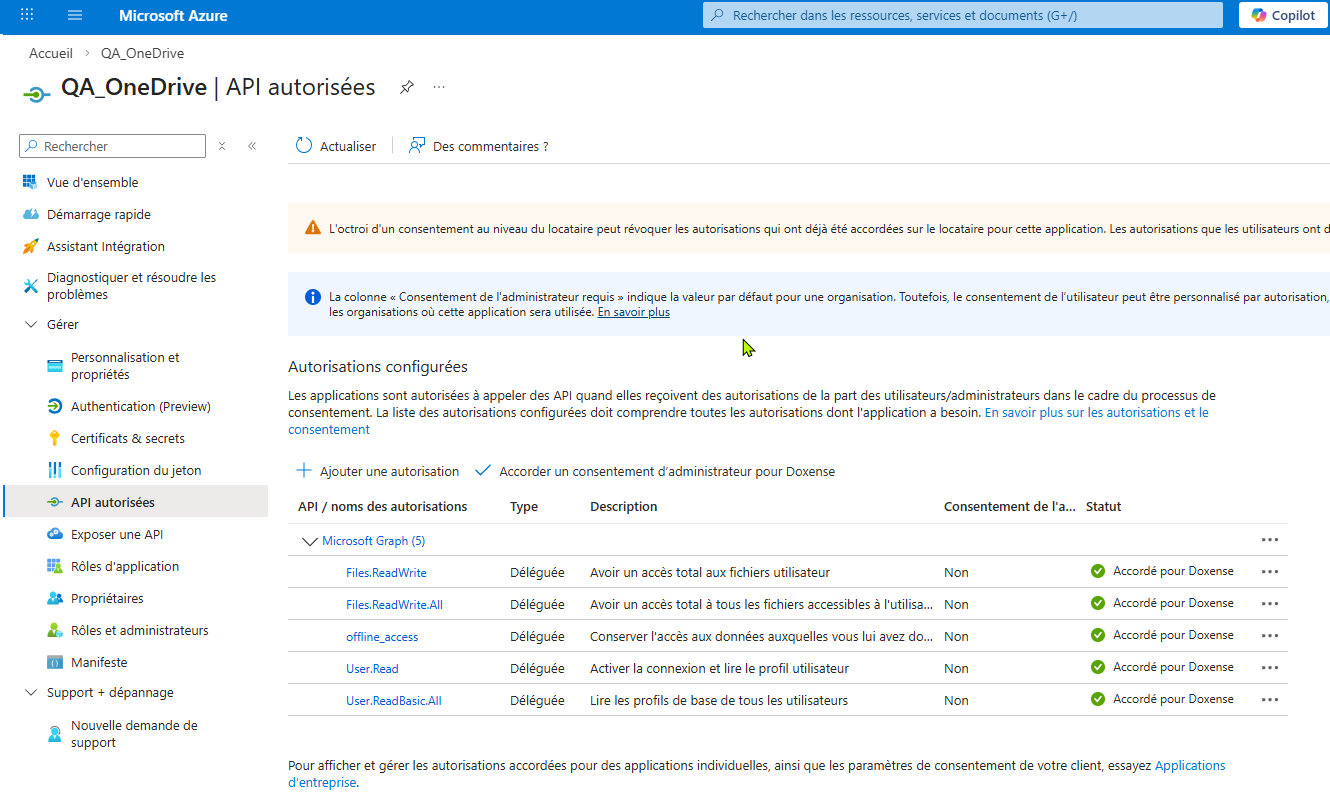
Dans l'interface, ajoutez l'API OneDrive dans les API autorisées en accordant les autorisations Microsoft Graph suivantes :
-
Files.ReadWrite, type Déléguée, accordée pour [Nom_Organisation] ;
-
Files.RedWrite.ALL, type Déléguée, accordée pour [Nom_Organisation] ;
-
offline_access, type Déléguée, accordée pour [Nom_Organisation] ;
-
User.Read, type Déléguée, accordée pour [Nom_Organisation] ;
-
User.ReadBasic.All, type Déléguée, accordée pour [Nom_Organisation] :
-
-
Une fois l'API créée, copiez/collez les valeurs de l'application nécessaire à sa configuration dans Watchdoc, à savoir :
-
le Tenant-Id (Tenant - Locataire) ;
-
le Client-Id ;
-
le Client-Secret : attention, la valeur du secret ne s'affichant que lors de la création, il est impératif de le copier/coller et de l'enregistrer dans un coffre-fort de mots de passe. Une fois cette étape passée, le mot de passe ne sera plus disponible.
-
Configurer le service externe OneDrive dans Watchdoc
-
Accédez à l'interface d'administration de Watchdoc en tant qu'administrateur ;
-
depuis le Menu Principal > section Configuration, cliquez sur Configuration Avancée ;
-
dans l'interface Configuration Avancée, cliquez sur Services Externes ;
-
dans l'interface Connexion aux services externes, section OneDrive, cochez la case Activer la connexion à OneDrive ;
-
complétez les paramètres Azure® à l'aide des identifiants que vous avez sauvegardés :
-
Tenant-Id : saisissez votre identifiant de locataire Microsoft Azure® ;
-
Client-Id : saisissez l'identifiant de votre application client créée dans Microsoft Entra ID ;
-
Client-Secret : saisissez ici la valeur du secret (mot de passe d'application) associé au Client-Id.
-
-
validez l'ajout de la connexion à OneDrive.
Et après ?
Après avoir configuré le service externe MSOneDrive, vous pouvez configurer la destination de scan dédiée (cf. Configurer le profil Scan to OneDrive).
L'utilisateur doit alors activer la connexion à son espace OneDrive depuis la page Mon Compte v. 2 pour pouvoir disposer de cette destination dans WEScan (cf. Connecter mon compte OneDrive).