WEScan - Configurer une destination Scan To OneDrive
Prérequis
Pour configurer une destination Scan To OneDrive, il est nécessaire d'avoir préalablement configuré le service dans Watchdoc (cf. Configurer le service externe OneDrive).
-
Accédez à l'interface d'administration de Watchdoc en tant qu'administrateur ;
-
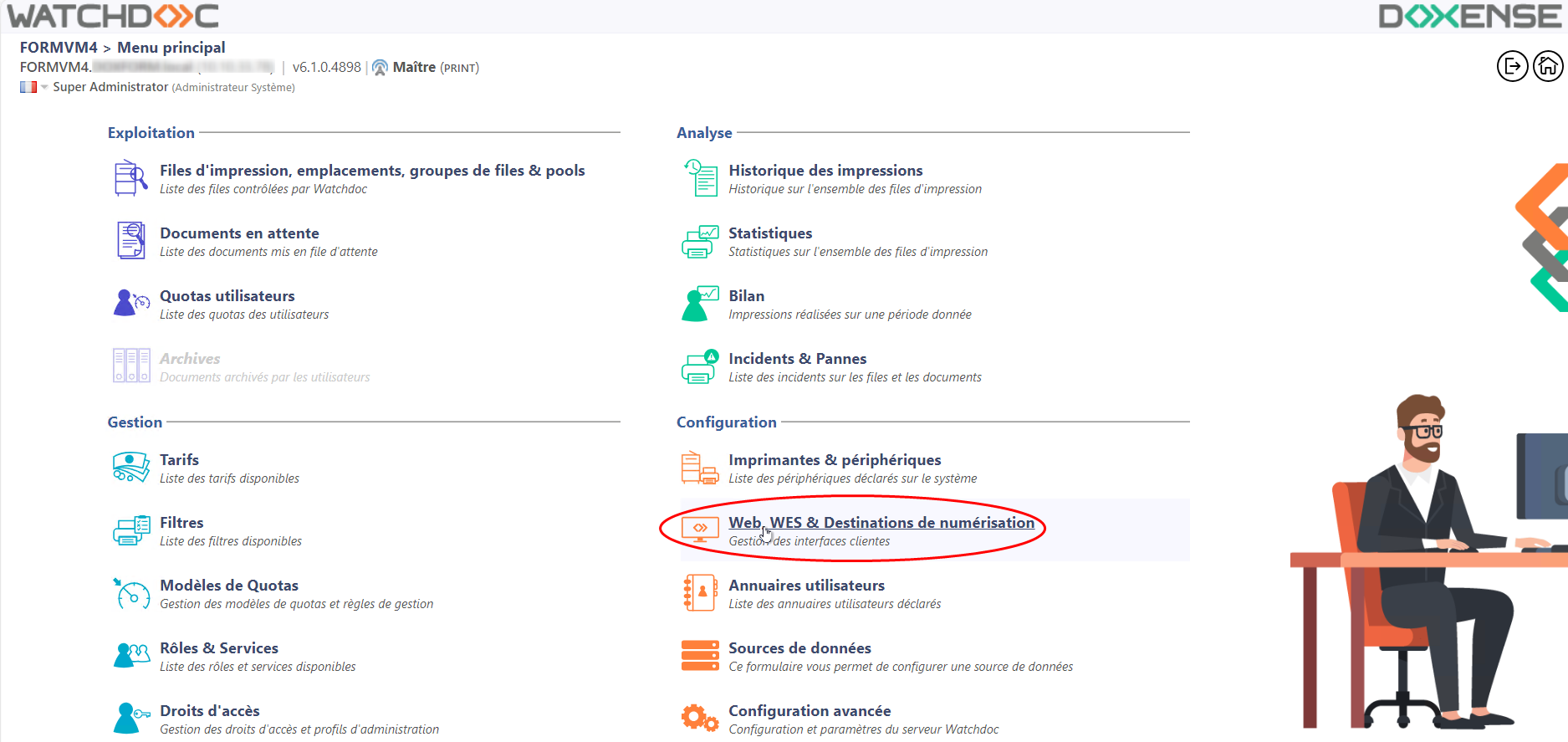
depuis le Menu Principal > section Configuration, cliquez sur Web, WES & Destination de numérisation :
-
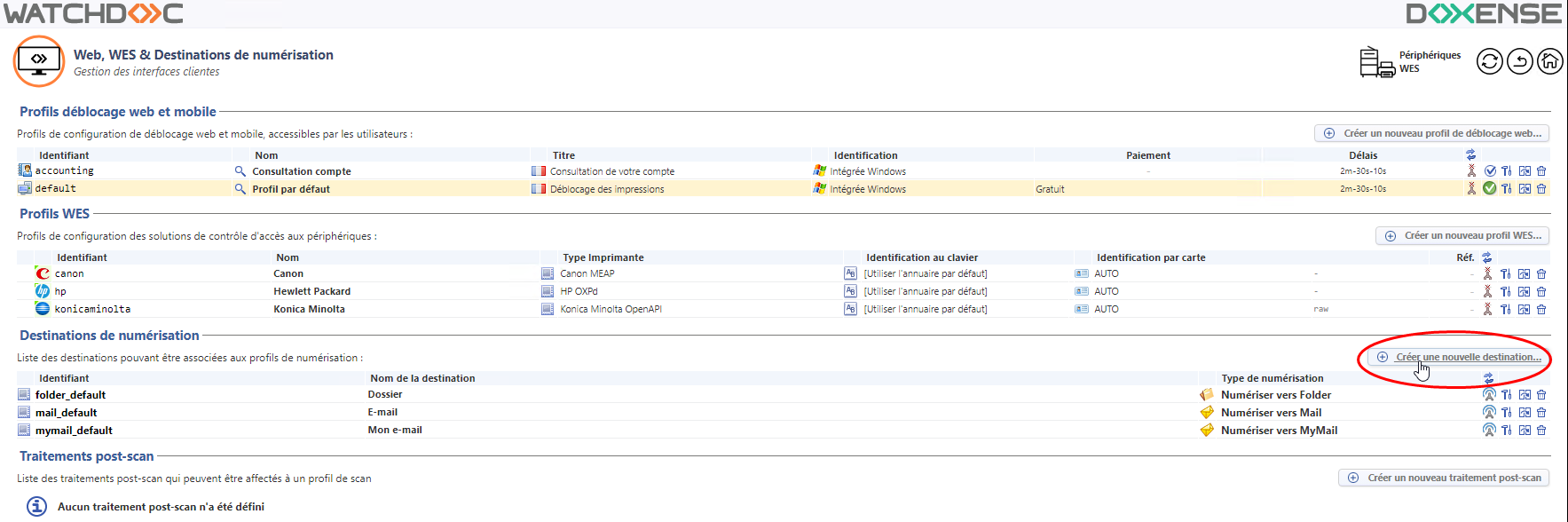
dans l'interface Web, WES & Destinations de numérisation, dans la section Destinations de numérisations figurent les destinations créées. Pour chaque destination, vous disposez de plusieurs outils :
-
le bouton
 Editer permet d'accéder à l'interface de configuration afin d'en modifier la configuration ;
 -
le bouton
 Dupliquer permet de créer une autre destination de scan à partir d'une destination existante ;
 -
le bouton
 permet de Supprimer une destination de scan (après confirmation).
-
-
Pour créer une nouvelle destination, cliquez sur Créer une nouvelle destination de scan :
-
Dans l'interface Création d'une nouvelle destination de scan, section Propriétés, sélectionnez le type de destination OneDrive ;
-
puis remplissez les paramètres suivants :
-
Section Propriétés
-
Identifiant : saisissez l'identifiant du profil web. Il peut être composé de lettres, de chiffres et du caractère '_' pour un maximum de 64 caractères. Cet identifiant n'est affiché que dans les interfaces d'administration. Une fois enregistré, cet indentifiant ne peut plus être supprimé.
-
Label : indiquez dans ce champ le libellé de la destination ;
-
Global : cochez la case dans le cas où le serveur appartient à un domaine et que la destination, configurée sur le serveur Maître, doit être répliquée sur les serveurs esclaves.

-
-
Section OneDrive : si la configuration de la connexion à OneDrive n'a pas été configurée au préalable, cliquez sur le bouton pour la configurer (cf. ci-dessus) ;
-
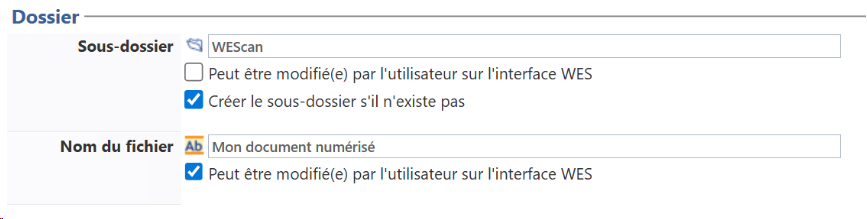
Section Dossier :
-
Sous-dossier : saisissez le du sous-dossier dans lequel les documents numérisés doivent être enregistrés ;
-
Peut être modifié(e) par l'utilisateur : cochez cette case pour autoriser l'utilisateur à modifier le paramètre auquel elle est associée depuis l'interface du périphérique ;
-
Créer le sous-dossier s'il n'existe pas : cochez cette case pour autoriser Watchdoc à créer le dossier s'il n'existe pas dans OneDrive ;
-
-
Nom du fichier : indiquez dans ce champ le nom attribué au document numérisé envoyé vers OneDrive (par exemple : "Mon document numérisé") ;
-
Peut être modifié(e) par l'utilisateur : cochez cette case pour autoriser l'utilisateur à modifier le nom du fichier depuis l'interface du périphérique.
-
-
-
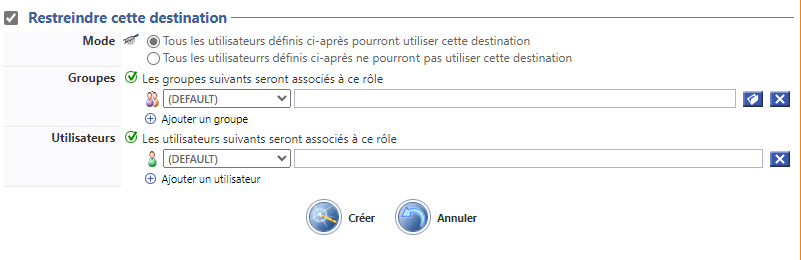
Section Restreindre cette destination : cochez cette case pour que la destination puisse n'être utilisée que par certains utilisateurs ou groupes d'utilisateurs :
-
Mode : choisissez si la destination peut être utilisée par tous les utilisateurs (par défaut) ou cochez Tous les utilisateurs définis ci-après ne pourront pas utiliser cette destination pour appliquer une restriction.
Puis précisez :-
un ou des Groupes d'utilisateurs dans la liste : ces groupes d'utilisateurs ne pourront pas utiliser cette destination ;
-
un ou des Utilisateurs dans la liste : ces utilisateurs ne pourront pas utiliser cette destination.
-
-
-
Cliquez sur le bouton
 pour créer la destination.