WES Brother - Dépanner le WES
Règles générales pour le dépannage
Afin de permettre à l'équipe Support Doxense® d'établir un diagnostic de panne rapide et fiable, merci de communiquer le maximum d'informations possible lors de la déclaration de l'incident :
-
Quoi ? Quelle est la procédure à suivre pour reproduire l'incident ?
-
Quand ? A quelle date et à quelle heure a eu lieu l'incident ?
-
Où ? Sur quel périphérique et depuis quel poste de travail a eu lieu l'incident ?
-
Qui ? Avec quel compte utilisateur s'est produit l'incident ?
-
Fichier trace Watchdoc.log : merci de joindre le fichier de trace Watchdoc.
-
Fichier de traces WES : merci d'activer les fichiers de trace sur chaque file pour laquelle vous avez constaté un incident.
Une fois ces informations rassemblées, vous pouvez envoyer une demande de résolution depuis le portail Connect, outil de gestion des incidents dédié aux partenaires.
Pour obtenir un relevé optimal des données nécessaires au diagnostic, utilisez l'outil Watchdoc DiagTool fourni avec le programme d'installation de Watchdoc (cf. Créer un rapport de logs avec DiagTool).
Activer les traces du WES (WEStraces)
Pour effectuer un diagnostic du problème rencontré sur les applications embarquées, il convient d'activer les fichiers traces (logs) spécifiques aux communications du WES.
Pour activer les traces :
-
dans l'interface d'administration web de Watchdoc, depuis le Menu Principal, cliquez sur Files d'impression ;
-
dans la liste des files, cliquez sur la file dotée du WES pour lequel vous souhaitez activer les fichiers traces ;
-
dans l'interface de gestion de la file, cliquez sur le bouton Propriétés ;
-
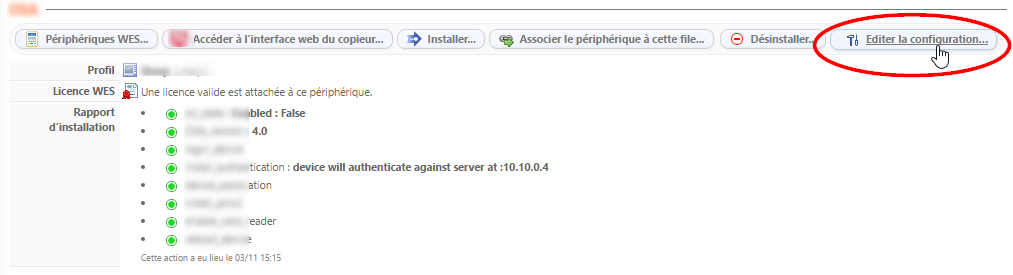
dans la rubrique [Nom_du_WES], cliquez sur le bouton Editer la configuration :
-
dans la section WES > Diagnostic, cochez la case Activer les traces ;
-
dans la liste Niveau de traces, sélectionnez :
-
Auto : conserve les traces standard ;
- Inclure les contenus binaires : conserve les traces détaillées.
-
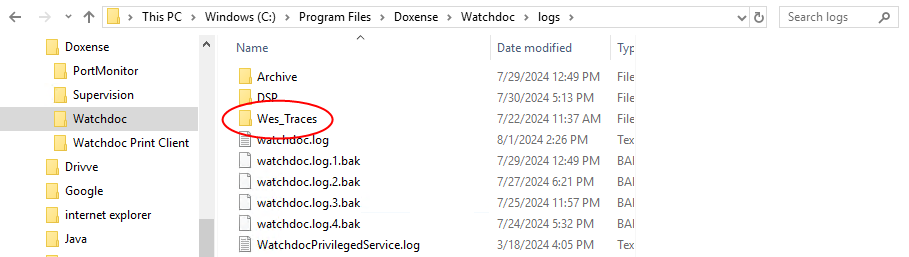
- dans le champ Chemin, indiquez le chemin du dossier dans lequel doivent être enregistrés les fichiers de trace. Si vous laissez le champ vide, les fichiers trace seront enregistrés par défaut dans le dossier d'installation Watchdoc_install_dir/Logs/Wes_Traces/QueueId :

Travaux de numérisation, fax et photocopie non comptabilisés
Si les travaux de numérisation, fax et photocopie ne sont pas comptabilisés par Watchdoc, vérifiez que l'adresse (nom d'hôte ou IP) du serveur Watchdoc configurée dans le périphérique est correcte :
-
dans l'interface de configuration de la file, dans la section WES, cliquez sur le bouton Etat de l'application (affiché lorsque le WES est correctement installé) ;
-
cliquez sur le bouton Télécharger afin de télécharger les fichiers de logs et de configuration du WES ;
-
si la configuration de l'adresse et/ou des ports n'est pas correcte, cliquez sur le bouton Configurer de l'interface de configuration de la file ;
-
vérifiez que la procédure a réglé le problème.
Problème de quota doublé lors de l'impression d'un format large (A3)
Contexte
Lorsqu'un double quota est activé pour tenir compte du format d'impression (un quota pour le format A4 et un autre pour le format A3), il arrive que l'on constate une erreur de comptabilisation, les impressions en grand format étant comptés deux fois dans le quota.
Par exemple, on dispose :
-
d'un quota appliquant un coût unitaire de 1 € pour une impression A4 ;
-
d'un quota appliquant un coût unitaire de 2 € pour une impression A3.
En cas d'impression A3, au lieu d'être débité de 2 €, le quota est débité de 4 € .
Cause
L'erreur est due au système de comptabilisation du périphérique qui compte un grand format comme deux petits formats. Le coût est alors doublé, alors que le quota configuré pour un grand format est déjà plus élevé que le quota pour un petit format.
Résolution
-
Rendez-vous sur la file d'impression sur laquelle l'erreur de comptabilisation a été constatée ;
-
depuis l'interface de consultation de la file, cliquez sur le bouton Editer les propriétés de la file ;
-
dans l'interface Propriétés de la file d'impression, rendez-vous dans la section Mode Expert ;
-
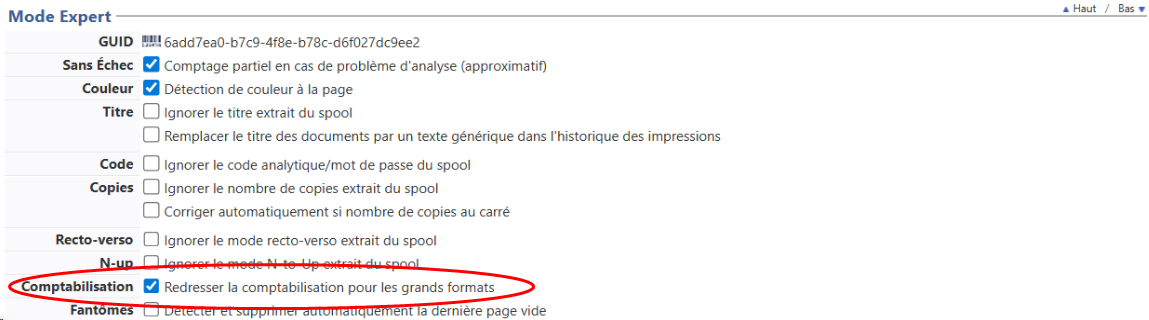
pour le paramètre Comptabilisation, cochez la case Redresser la comptabilisation pour les grands formats :
-
Lancez une impression grand format pour vérifier que le quota n'est plus doublé.
Le WES ne trouve plus la file de sortie - Message d'erreur "Impossible de retrouver la file de sortie" - sept. 2026
Contexte
Une file d'impression utilisant la fonction d'impression interserveur est migrée d'un serveur vers un autre serveur. Après avoir lancé son impression sur cette file, l'utilisateur qui tente de la débloquer voit s'afficher le message d'erreur suivant : "Impossible de retrouver la file de sortie" :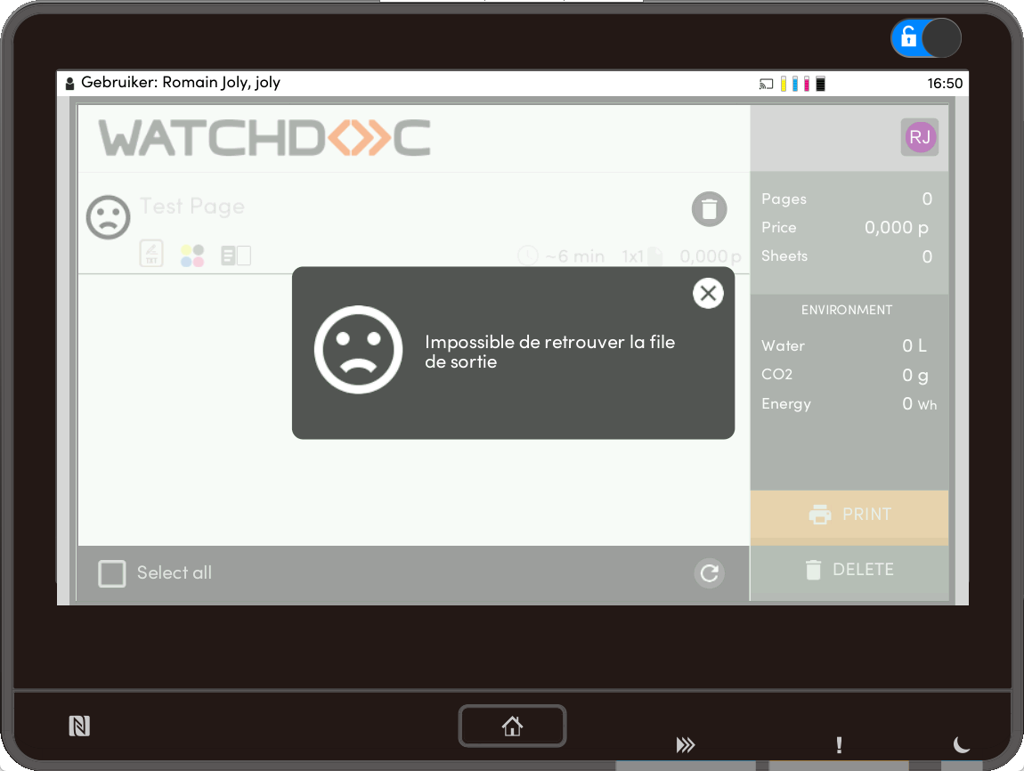
Dans les logs du WES, l'administrateur trouve le message suivant : "! WARN [...] WES|RestApi21Controller "Could not find target 'Queue [Id_de_la_file]' in the local config. Any local job will be visible, be not able to print on that remote device!".
Cause
Le cache conserve l'identifiant de la file qui a été migrée vers un nouveau serveur. Donc, si la file est sollicitée trop rapidement après sa migration, son identifiant, associé à l'ancien serveur, est toujours présent dans le cache qui n'a pas eu le temps d'être vidé.
Résolution
Il convient :
-
de redémarrer le service Watchdoc afin de vider le cache ;
-
puis de relancer l'impression pour vérifier que l'opération a résolu le problème.