Principe
Lors de son installation, il est possible de préciser que WPC for Windows fonctionne en mode normal ou en mode silence (silent mode).
Ce mode permet à WPC for Windows de fonctionner sans l'intervention de l'utilisateur. Ce dernier lance ses travaux d'impression sans avoir à choisir d'imprimante. Il valide ensuite ses impressions sur le périphérique configuré par l'administrateur Watchdoc.
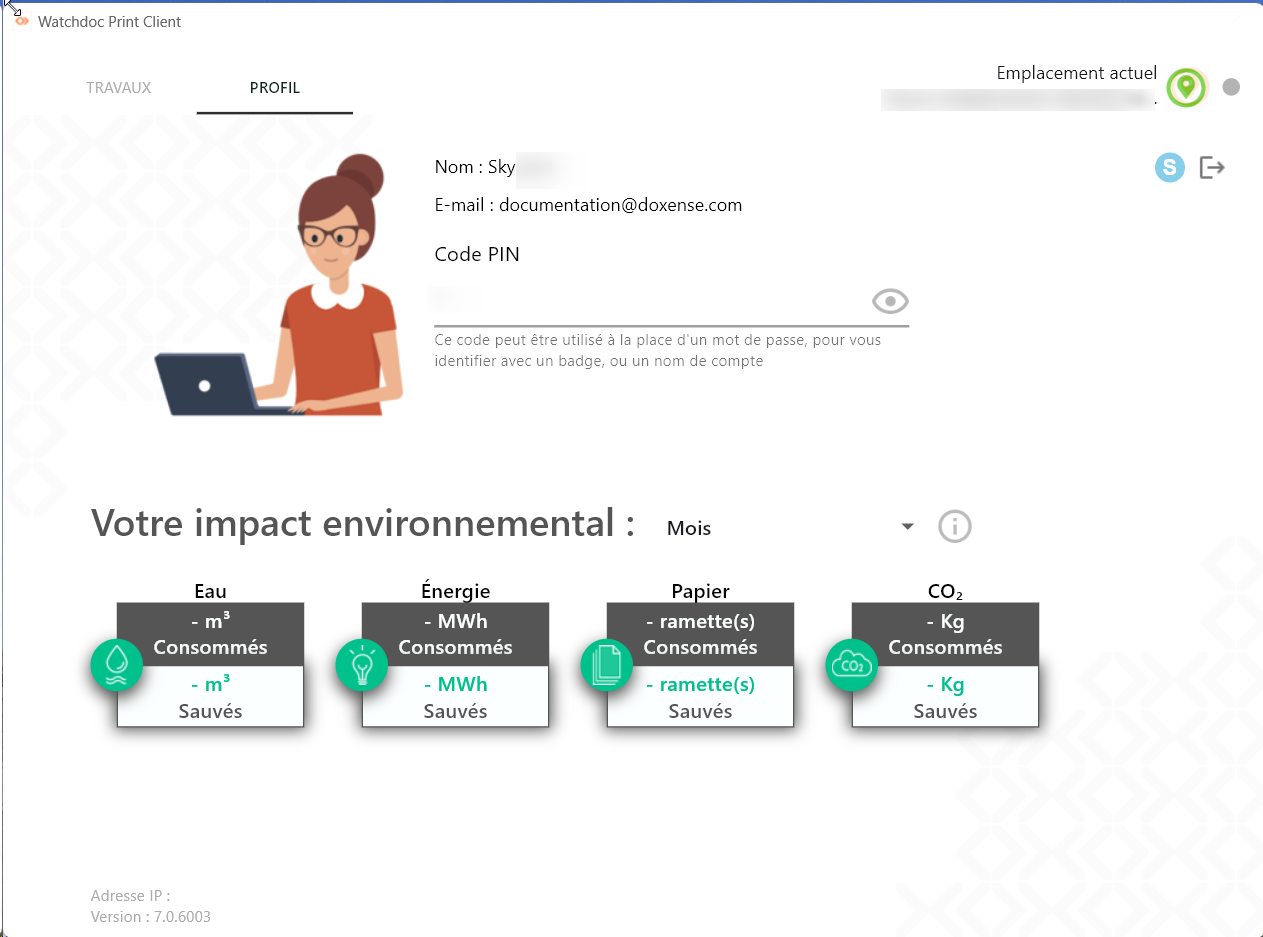
L'interface graphique WPC for Windows est alors masquée car non-nécessaire. L'utilisateur peut cependant l'activer pour accéder aux onglets Profil et Travaux d'où il peut consulter ses données personnelles (codes et badges, par exemple), son impact écologique et la liste des travaux traités par Watchdoc.
Configuration / installation
Pour permettre le fonctionnement de WPC for Windows en mode silence, il convient de le configurer:
-
lors de la configuration de Watchdoc Print Client for Windows, section Interface utilisateur, paramètre Mode silence (cf. Configurer WPC for Windows) ;
-
lors de l'installation de WPC for Windows sur le poste client (ou les postes clients par déploiement GPO), dans l'interface Parameters, la case Operates in Silent Mode doit être cochée (cf. Installer WPC for Windows sur le poste utilisateur).
Utilisation
Lorsque WPC for Windows est installé en mode silence,
pour imprimer :
-
l'utilisateur lance sa demande d'impression depuis son application ;
-
il s'authentifie sur le WES du périphérique configuré par le référent Watchdoc ;
-
il valide son impression depuis la liste des documents en attente du WES.
Pour accéder à son profil et à la liste des travaux traités par Watchdoc :
-
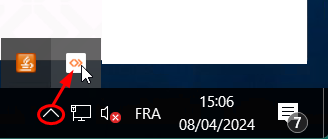
sur son poste de travail, parmi les icones cachées, l'utilisateur clique sur l'icone WPC for Windows :
-
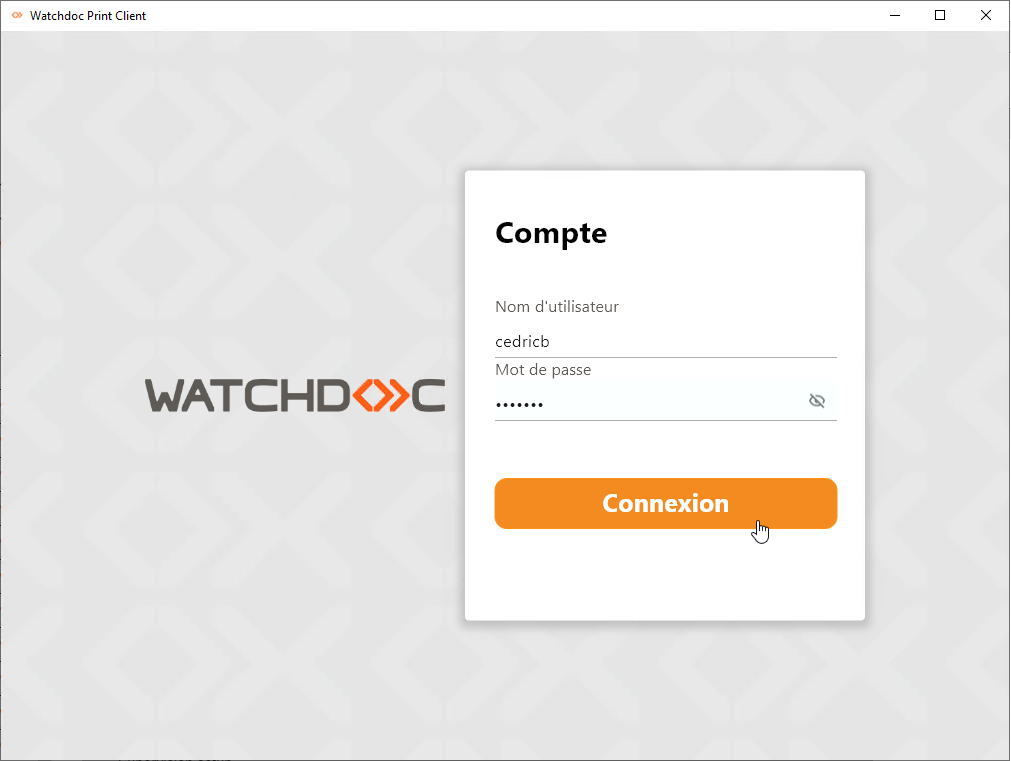
dans l'interface Watchdoc Print Client, il s'authentifie :
-
Il accède alors aux onglets Travaux et Profil :
-
L'utilisateur peut aussi consulter ses demandes d'impressions sous l'onglet Travaux.