Watchdoc Skyprint - Configurer les boîtes mail supervisées
Principe
Le rôle de Skyprint est de prendre en charge des travaux d'impression envoyés en pièces jointes d'un e-mail par des utilisateurs inscrits (dans l'annuaire de l'organisation ou la base Invités de WSC).
Vous devez donc configurer la ou les boîtes mails supervisées, c'est-à-dire la (ou les) boîte mail dans laquelle arrivent les demandes d'impression.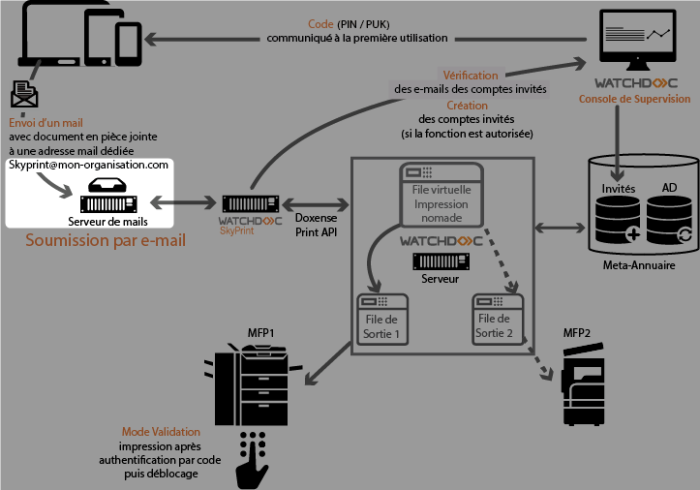
Configurer la boîte mail
Dans cette section, vous configurez le serveur et l'adresse mail auxquels les demandes d'impression sont envoyées.
-
En tant qu'administrateur, accédez à l'interface de configuration de Skyprint.
-
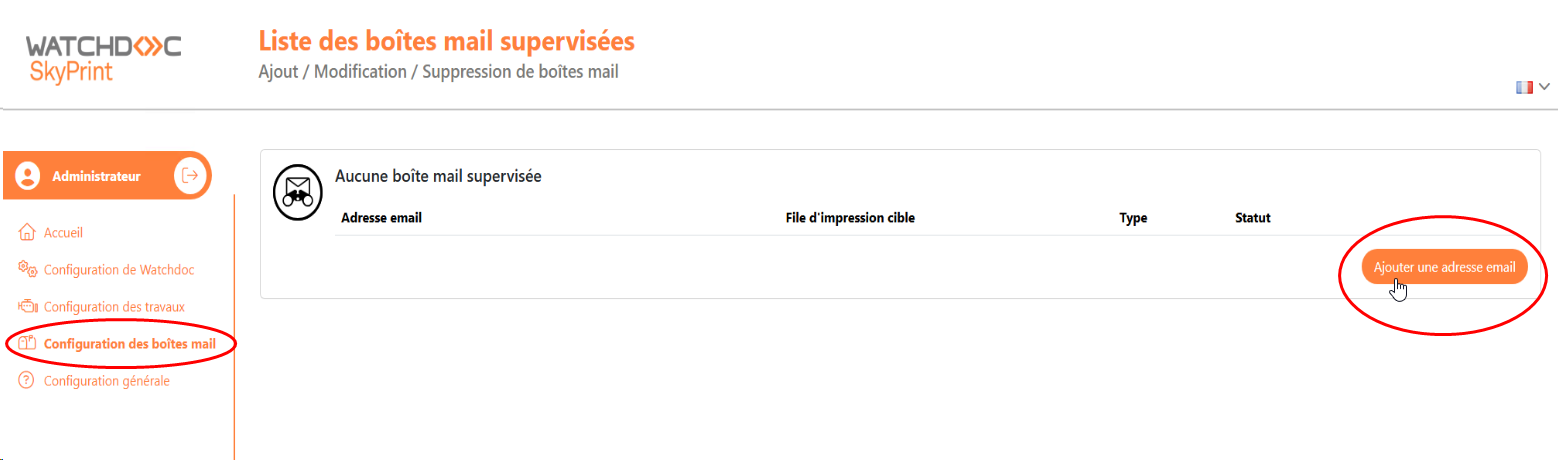
Dans le menu, cliquez sur Configuration des boîtes mail.
-
Dans la liste des boîtes mail supervisées, cliquez sur le bouton Ajouter une adresse e-mail :
-
Dans l'interface Editions d'une boîte mail, sélectionnez dans la liste le type ou protocole de réception utilisé.
-
Complétez les paramètres de la boîte mail (variables en fonction du type de boîte).
Boîte mail IMAP
-
Complétez les champs suivants :
-
Adresse e-mail : saisissez l'adresse mail à laquelle sont envoyés les e-mails de demandes d'impression (par exemple : print@nom-entreprise.com) ;
-
Adresse du serveur mail : saississez l'adresse du serveur gérant les mails ;
-
-
Port : indiquez le port d'accès au serveur mail ;
-
Mot de passe : saisissez le mot de passe associé à l'adresse du serveur mail ;
-
File d'impression cible : sélectionnez la file d'impression chargée de prendre en charge les travaux d'impression (cf. ci-dessous) ;
-
Dossier IMAP : précisez, si nécessaire, un dossier de la boîte mail dans lequel les demandes d'impression sont enregistrées.
Ce paramètre permet de regrouper les demandes d'impressions destinées à Skyprint si la boîte mail n'est pas dédiée à ce seul usage.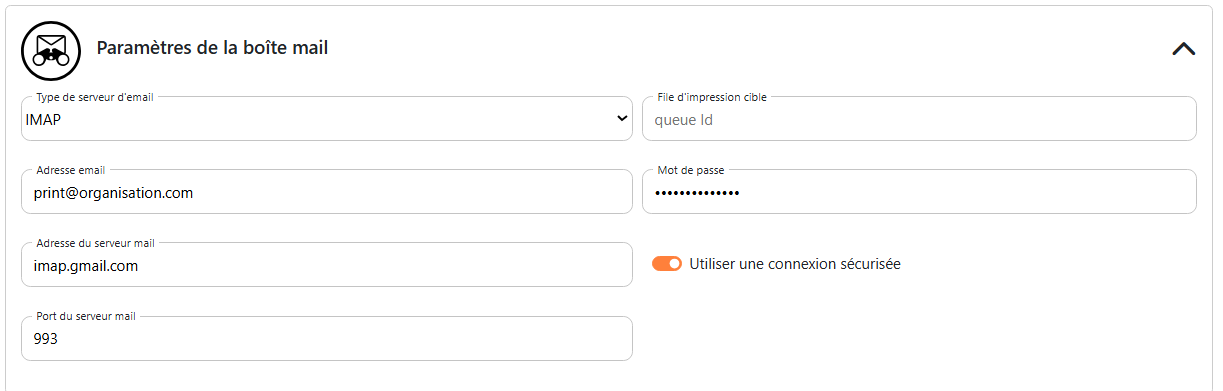
-
-
Cliquez sur Sauvegarder pour valider les paramètres de la boîte mail.
Boîte mail Office 365
-
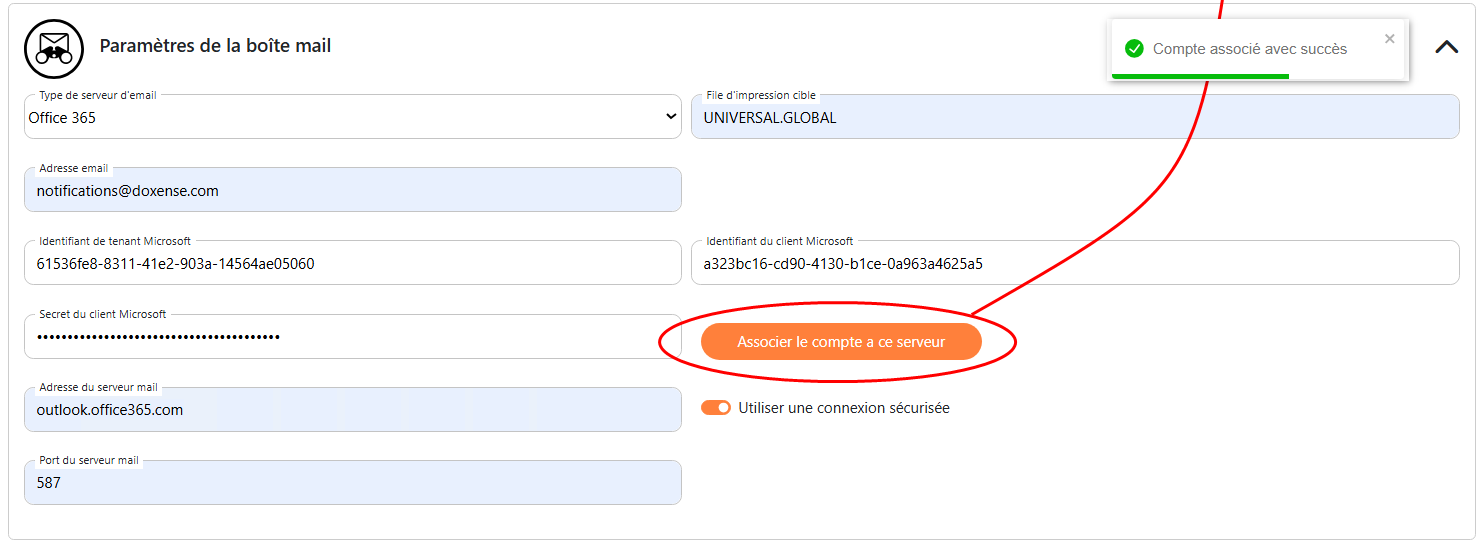
Pour le type Office 365, complétez les champs suivants (tous ces paramètres vous sont communiqués par votre référent Microsoft Office 365) :
-
Adresse e-mail : saisissez l'adresse mail à laquelle sont envoyés les e-mails de demandes d'impression (par exemple : print@organisation.com) ;
-
File d'impression cible : indiquez l'identifiant de la file d'impression chargée de prendre en charge les travaux d'impression. Cet identifiant est défini dans Watchdoc (ou dans WSC) lors de la configuration de la file (cf. Configurer une file d'impression).
-
Adresse du serveur mail : saississez l'adresse du serveur gérant les mails ;
-
Identifiant de tenant (locataire) Microsoft : saisissez l'identifiant du compte d'accès au serveur mail Microsoft (Tenant-id ou ID de locataire) ;
-
Identifiant du client (application) Microsoft :saisissez l'identifiant du compte d'accès au serveur mail Microsoft ;
-
Secret client Microsoft :saisissez le mot de passe correspondant à l'adresse mail ;
-
Port : indiquez le port d'accès au serveur mail ;
-
Dossier IMAP : précisez, si nécessaire, un dossier de la boîte mail dans lequel les demandes d'impression sont enregistrées.
Ce paramètre permet de regrouper les demandes d'impressions destinées à Skyprint si la boîte mail n'est pas dédiée à ce seul usage.
-
-
Une fois les champs complétés, cliquez sur Associer à ce compte pour associer les informations saisies à l'adresse mail configurée :
-
Lorsque le message "Compte associé avec succès" s'affiche, cliquez sur Sauvegarder pour enregistrer les parapètres de la boîte mail.
Boîte mail Google Workspace
-
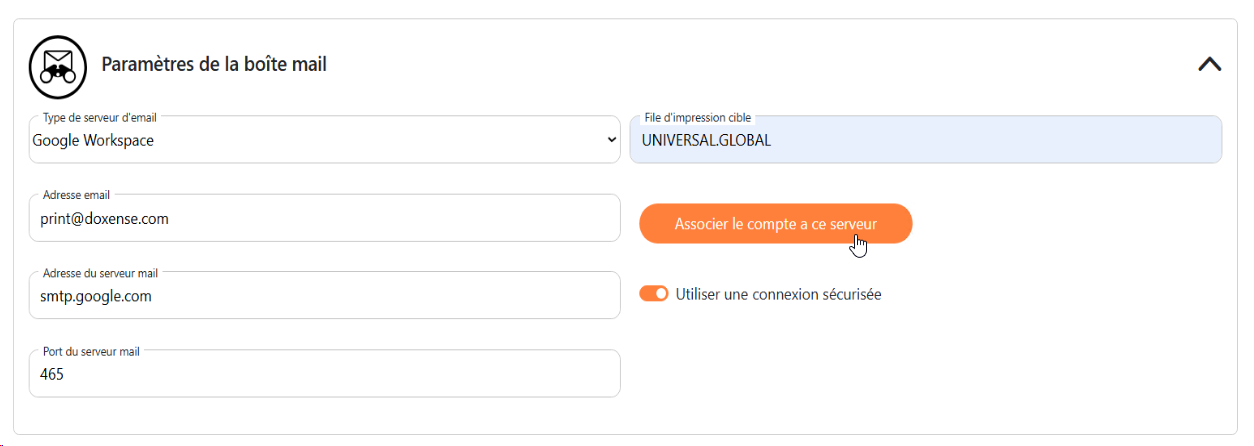
Pour le type Google Workspace, complétez les champs suivants) :
-
Adresse e-mail : saisissez l'adresse mail à laquelle sont envoyés les e-mails de demandes d'impression (par exemple : print@nom-entreprise.com) ;
-
File d'impression cible : indiquez l'identifiant de la file d'impression chargée de prendre en charge les travaux d'impression. Cet identifiant est défini dans Watchdoc (ou dans WSC) lors de la configuration de la file (cf. Configurer une file d'impression).
-
Adresse du serveur mail : saississez l'adresse du serveur gérant les mails ;
-
Port : indiquez le port d'accès au serveur mail ;
-
Dossier IMAP : précisez, si nécessaire, un dossier de la boîte mail dans lequel les demandes d'impression sont enregistrées.
Ce paramètre permet de regrouper les demandes d'impressions destinées à Skyprint si la boîte mail n'est pas dédiée à ce seul usage.
-
-
Cliquez sur Associer à ce compte pour associer les informations saisies à l'adresse mail configurée :
-
Lorsque le message "Compte associé avec succès" s'affiche, cliquez sur Sauvegarder pour enregistrer les parapètres de la boîte mail.
Sélectionner une file d'impression
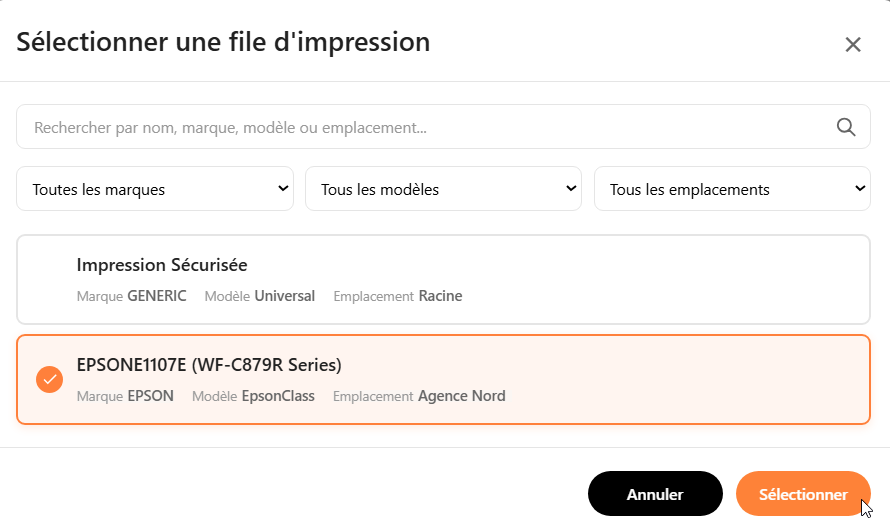
Sélectionnez la file vers laquelle la boîte mail envoie les travaux d'impression à l'aide des outils suivants :
-
dans le champ, saisissez un critère de recherche permettant de trouver la file d'impression (modèle, marque, élément saisi dans les propriétés de la file) ;
-
utilisez au besoin les filtres disponibles pour restreindre le résultat : marques, modèles et/ou emplacement ;
-
sélectionnez la file choisie ;
-
cliquez sur le bouton Sélectionner :
Configurer la suppression des e-mails après le traitement
Il est possible de configurer la suppression des e-mails dans la boîte mail dédiée à Skyprint après leur traitement, de sorte d'éviter la saturation de cette boîte. Ce paramètre s'affiche lorsque le mode "debug" est activé.
Pour autoriser la supression des e-mails :
-
cliquez sur le logo Watchdoc Skyprint afin d'activer le mode "debug" ;
- vérifiez que la mention Debug: ON s'affiche dans le coin supérieur gauche de l'interface Créer une boîte mail ;
- activez le bouton Supprimer les e-mails après le traitement :

èune fois ce paramètre activé, vérifié que les mails sont automatiquement supprimés de la boîte de réception (ou du dossier de réception) une fois qu'ils sont traités par Skyprint.
Configurer les options de finition et conditions d'acceptation
Les options de finition et les conditions d'acceptation des mails peuvent être configurés dans l'interface Configuration des travaux pour toutes les boîtes mails. Il s'agit alors de paramétrages génériques appliqués à toutes les boîtes mails.
Vous pouvez appliquer ces paramètres génériques à votre boîte mail en activant le bouton "Utiliser les options de finition ou les conditions d'acceptation par défaut" : 
Cependant, vous pouvez aussi configurer des options de finition et conditions d'acceptation spécifiques pour la boîte mail en cours de configuration :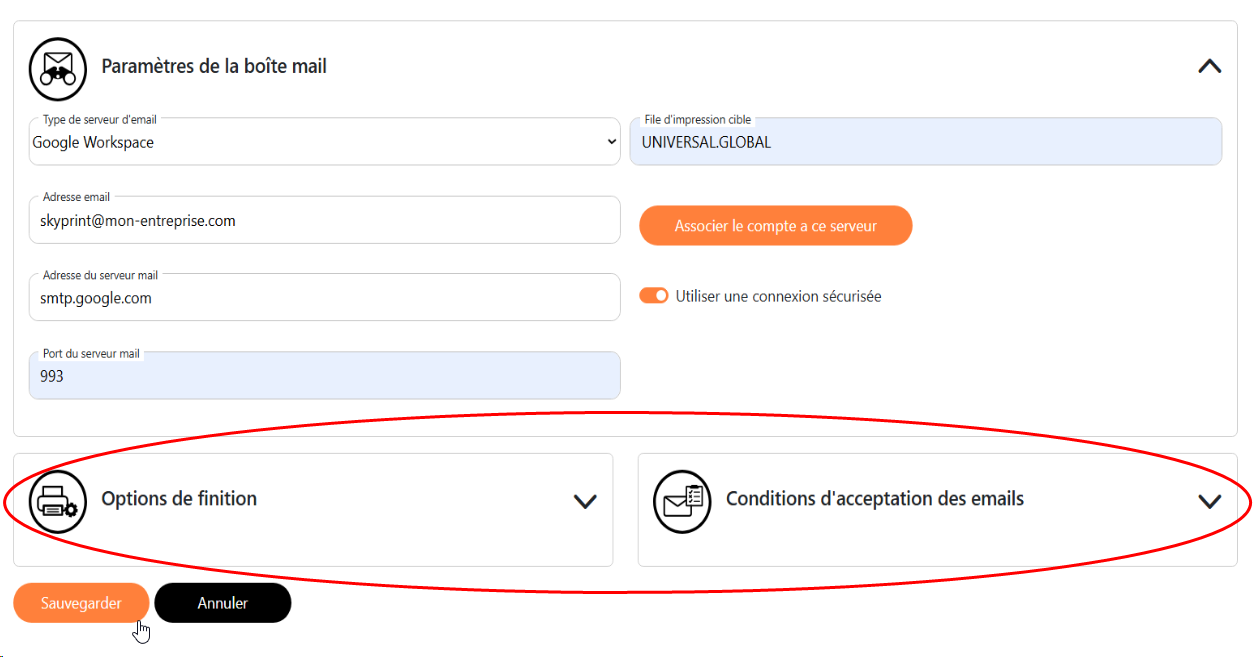
Dans ce cas, dans l'interface Edition d'une boîte mail :
-
ouvrez la section Options de finition et configurez-les (de la même manière que pour les options génériques, cf. Configurer les options de finition).
Notez que si vous activez l'option Utiliser les options de finition par défaut, les paramètres sont figés et ne peuvent être modifiés.
-
ouvrez la section Conditions d'acceptation des mails et configurez-les (de la même manière que pour les conditions génériques, cf. Configurer les conditions d'acceptation) ;
Notez que si vous activez l'option Utiliser les restrictions d'adresses mail par défaut, les paramètres sont figés et ne peuvent être modifiés. -
Une fois ces paramètres saisis, cliquez sur Sauvegarder pour valider la configuration de la boîte mail.