Activer la Console de Supervision
Procédure
Pour activer la Console de Supervision dans Watchdoc :
-
accédez à Watchdoc en tant qu'administrateur ;
-
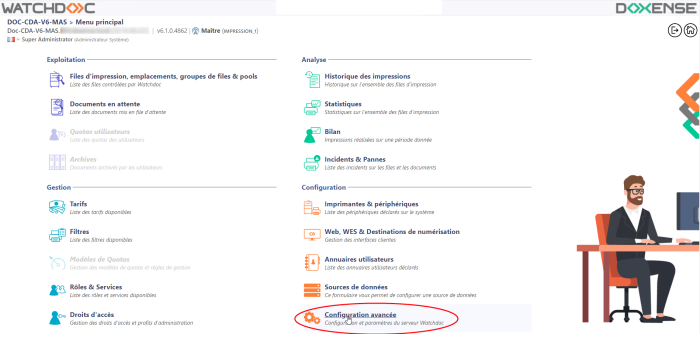
depuis le Menu Principal, section Configuration, cliquez sur Configuration avancée ;
-
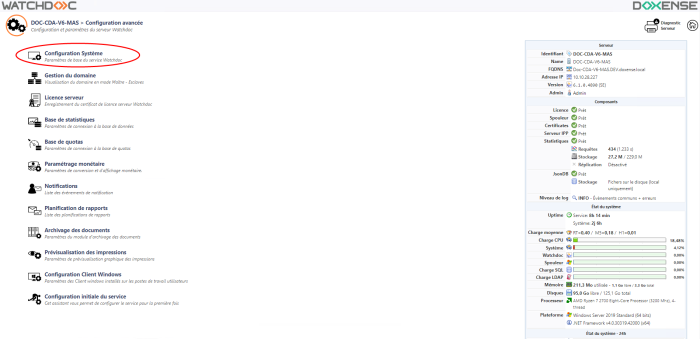
depuis l'interface Configuration avancée, cliquez sur Configuration système :
-
dans l'interface Configuration système, accédez à la section Télémétrie ;
-
Activée : cochez la case pour activer la fonction permettant l'envoi des données vers WSC ;
-
Serveur ; configurez le serveur de télémétrie qui héberge la console de supervision WSC en complétant les paramètres suivants ;
-
Hôte : indiquez le FQDNS (ou adresse IP fixe du serveur hébergeant WSC ;
-
Port : indiquez le port par lequel accéder au serveur hôte (s'il est différent du port par défaut) ;
-
HTTPS : cochez la case si l'accès au serveur est sécurisé par le protocole :

-
-
-
cliquez sur le bouton
 pour valider l'activation de l'option Télémétrie ;
 -
redémarrez le service Watchdoc pour que l'activation soit effective ;
è une fois l'option Télémétrie activée dans Watchdoc, vous pouvez configurer la console de supervision Watchdoc (WSC).
Vérification
-
Pour vérifier le bon fonctionnement, connectez-vous en tant qu'administrateur dans la Console de Supervision ;
-
depuis le Menu Principal, cliquez sur Serveurs d'impression ;
-
le serveur sur lequel la télémétrie a été activée apparaît dans la liste des serveurs d'impression gérés par WSC :

→ Étape suivante : Charger un pilote