Skyprint - Utiliser
Envoyer une impression par e-mail
Pour imprimer avec Skyprint,
-
accédez à votre boîte e-mail ;
-
rédigez un e-mail dont le destinataire est l'adresse e-mail Skyprint indiquée par votre référent Watchdoc ;
-
joignez le document .pdf que vous souhaitez imprimer ;
-
envoyez votre e-mail ;
Débloquer votre impression
En fonction des informations fournies par votre référent Watchdoc, votre demande d'impression peut être débloquée :
-
soit depuis l'écran du périphérique d'impression, via le WES (cf. Utiliser Watchdoc) ;
-
soit depuis l'interface web "Déblocage des documents" (cf.
Pour numériser un document, il convient :
-
de choisir un profil ;
-
de choisir une destination ;
-
de lancer la numérisation.
Choisir un profil de numérisation
Dans la zone des profils, un profil (a priori le plus utilisé) est sélectionné par défaut : le détail de ses paramètres est affiché.
Dans le cadre central s'affichent les paramètres correspondant au profil : 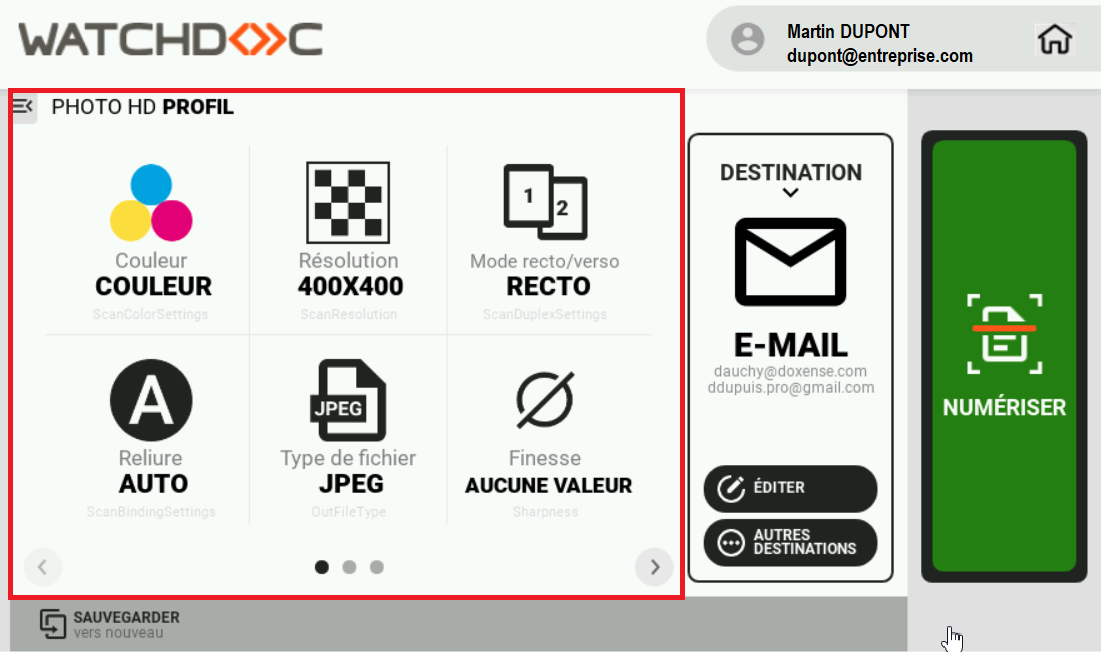
-
Pour sélectionner un autre profil, cliquez sur le bouton
 pour accéder à la liste des profils ;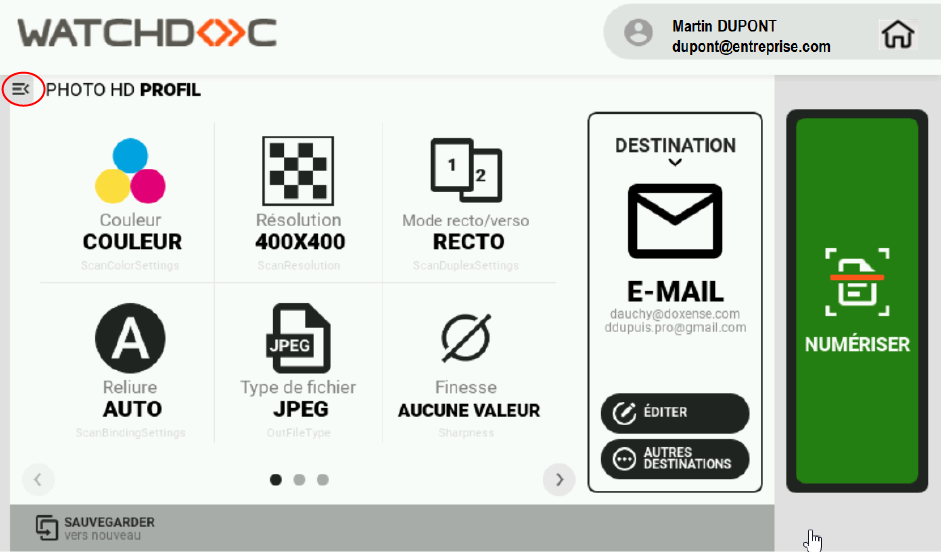
-
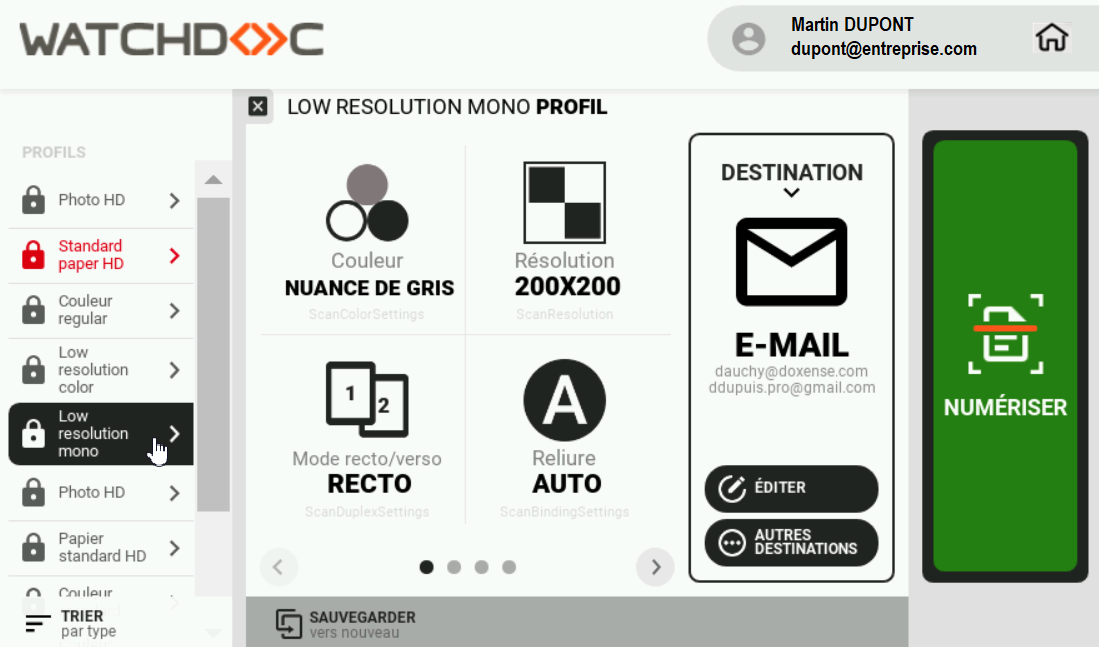
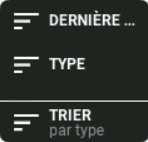
Les profils sont triés soit par type, soit en fonction de leur utilisation (derniers profils utilisés en premier).
-
Cliquez sur le bouton "Trier" pour définir l'ordre de tri,
-
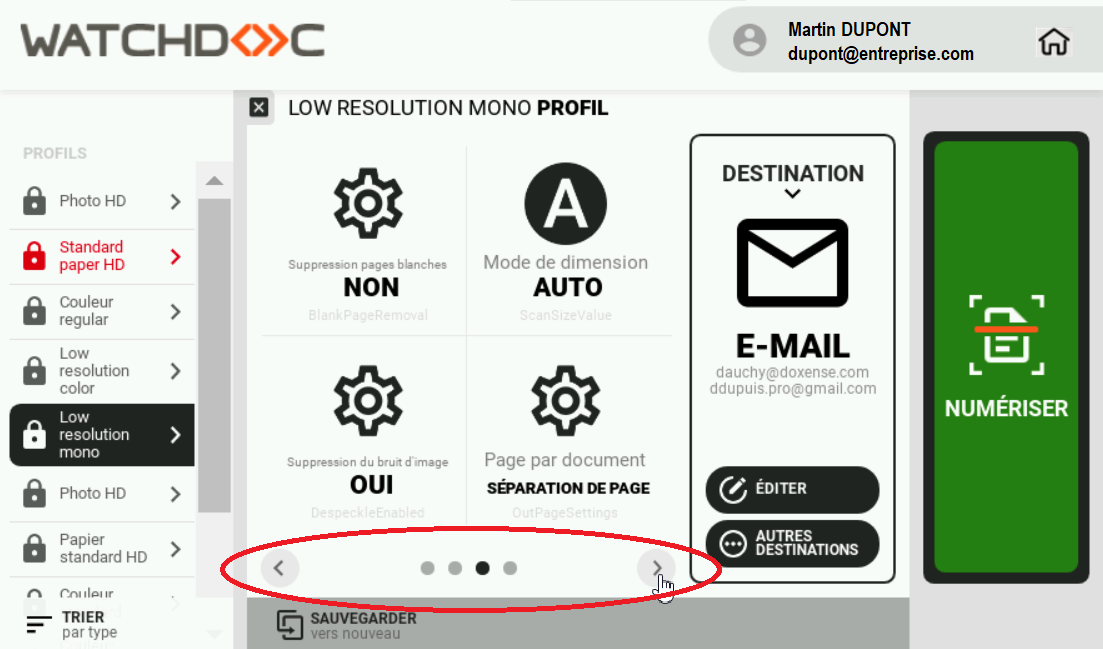
Dans la liste, sélectionnez un autre profil : vous pouvez en parcourir les paramètre à l'aide des flèches :
-
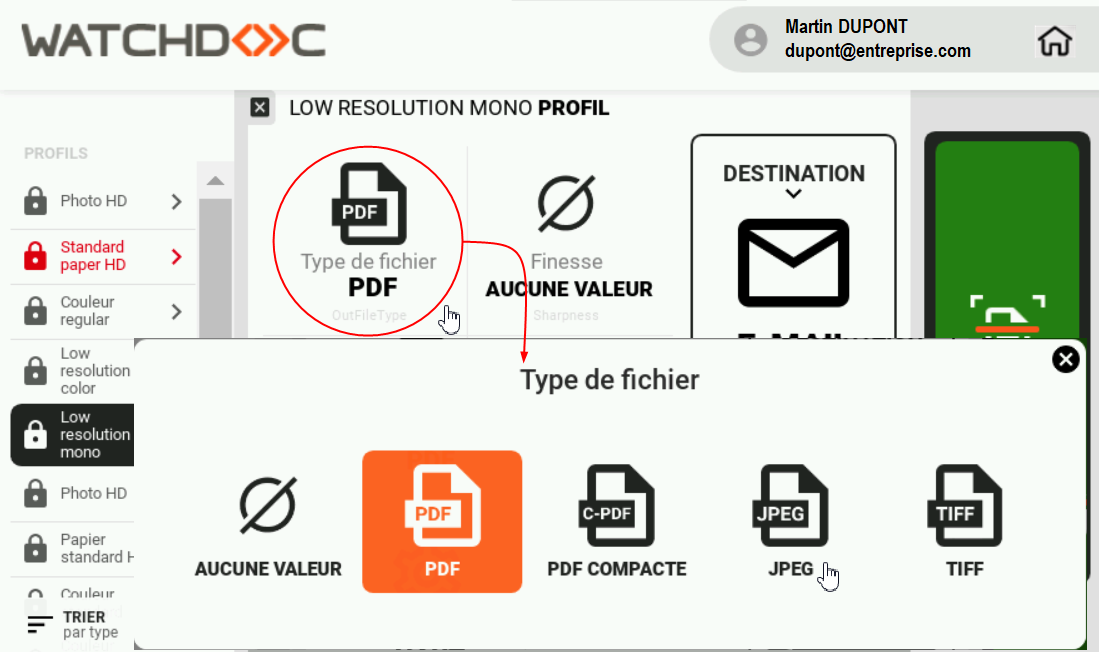
pour modifier un paramètre, cliquez dessus et sélectionnez-en un autre dans la fenêtre présentée :
-
une fois le profil choisi et modifié (au besoin), cliquez sur le bouton
 pour refermer la zone de sélection des profils.
Choisir une destination
Dans la zone des destinations, une destination (a priori la plus utilisée) est sélectionnée par défaut : le détail de ses paramètres est affiché. Pour sélectionner une autre destination :
-
cliquez sur le bouton DESTINATION pour accéder à la liste des autres destinations disponibles : la destination courante s'affiche dans un cadre orange.
Si ce bouton ne s'affiche pas, c'est que l'administrateur a verrouillé la destination : dans ce cas, seule la destination configurée est disponible ; -
cliquez sur une autre destination pour la sélectionner :
-
les paramètres de la nouvelle destination sont affichés. Si vous souhaitez les modifier, cliquez sur le bouton
 ;
; -
dans la boîte "Editer la destination "Nom_de_la_destination"", modifiez les paramètres souhaités (nom du fichier, corps du message, sujet du e-mail, destinataires, e-mails en copie, chemin vers le dossier, etc.", puis cliquez sur
 ;
; -
les nouveaux paramètres définis s'affichent dans la zone "Destination".
Numériser
Lorsque le profil et la destination sont choisis (et adaptés à votre besoin, si nécessaire), cliquez sur le bouton "Numériser" pour lancer l'opération.
Si aucun message d'erreur ne s'affiche, c'est que la numérisation s'est correctement déroulée : vérifiez la réception ou l'enregistrement du document.
N.B. : sur les périphériques Konica-Minolta, l'interface Numérisation des originaux s'affiche avant un retour à l'interface WEScan.
C'est un comportement normal du périphérique : 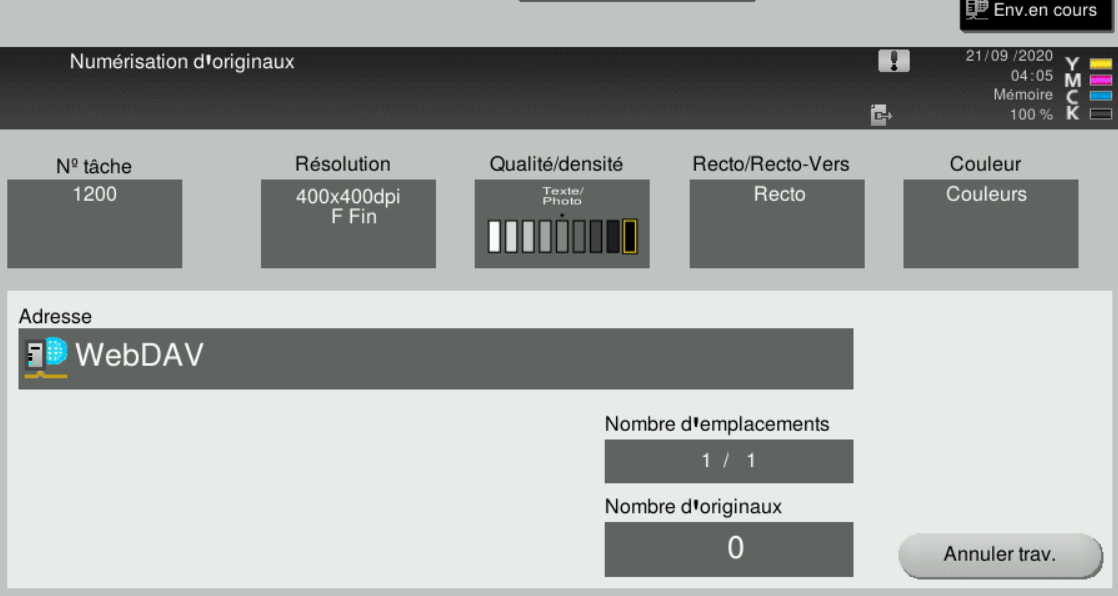
Modifier l'adresse mail de la destination
Pour modifier l'adresse de destination :
-
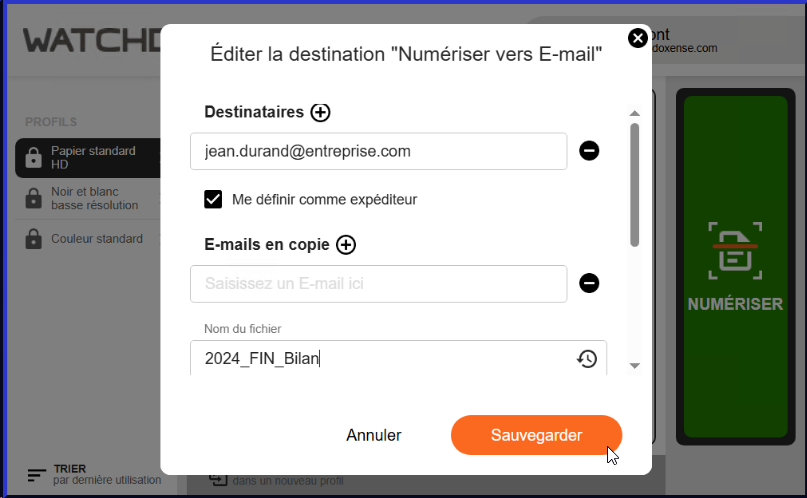
dans l'encart DESTINATION, cliquez sur Editer :
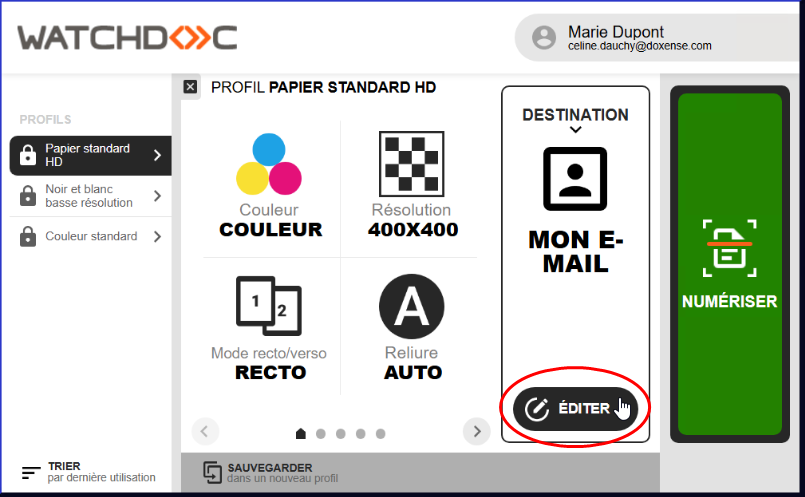
-
dans l'interface Editer la numérisation "Numériser vers E-mail",
-
Destinataire : saisissez l'e-mail du destinataire. Pour ajouter un destinataire, cliquez sur le bouton
 puis complétez le champ ;
 -
Me définir comme expéditeur : cochez la case pour inscrire l'e-mail associée à votre compte utilisateur comme e-mail d'expédition. Lorsque cette case n'est pas cochée, l'Adresse Service et le Préfixe Sujet définis lors de la configuration de la notification (section E-mails) qui s'affichent (cf. Configurer les notifications) ;
-
E-mails en copie : saisissez dans ce champ l'adresse mail de destinataires en copie si nécessaire ;
-
Nom du fichier : attribuez un nom au document numérisé envoyé ;
-
Sujet de l'e-mail : attribuez un sujet à l'e-mail envoyé ;
-
Corps du message : si nécessaire, saisissez un message pour accompagner le document numérisé envoyé.
-
-
cliquez sur Sauvegarder pour enregistrer la destination ;
-
cliquez sur le bouton NUMERISER :