
Principe
Watchdoc échange des informations avec différents périphériques (imprimantes, MFP, lecteurs de cartes) grâce à des interfaces telles que WSC, les WES, d'autres API (dont la Print API pour WPC et Skyprint) ainsi que la page "Mon compte".
Pour sécuriser ces pages accessibles via Internet, Watchdoc utilise le protocole TLS/SSL (via les ports 5744, 5753 et 5754) reposant sur des certificats auto-signés au format .pfx Un fichier PKCS#12 ou .pfx est un fichier qui contient à la fois la clé privée et le certificat X.509. Il est prêt à être installé par le client sur des serveurs comme IIS, Tomkat ou Exchange.
Avec un fichier PKCS#12, le client n’a plus à créer son propre CSR. Une autorité de certification s’en charge pour lui de manière entièrement sécurisée pendant le processus de demande de certificat.
(Source : https://www.globalsign.com/fr/blog/fichier-pkcs12) (pkcs#12).
Un fichier PKCS#12 ou .pfx est un fichier qui contient à la fois la clé privée et le certificat X.509. Il est prêt à être installé par le client sur des serveurs comme IIS, Tomkat ou Exchange.
Avec un fichier PKCS#12, le client n’a plus à créer son propre CSR. Une autorité de certification s’en charge pour lui de manière entièrement sécurisée pendant le processus de demande de certificat.
(Source : https://www.globalsign.com/fr/blog/fichier-pkcs12) (pkcs#12).
En tant qu'administrateur, vous pouvez gérer ces certificats (ou d'autres, signés par une autorité de certification) à l'aide de l'outil en ligne de commande Watchdoc Certificat Manager (WCM) présent par défaut dans le package d'installation Wathdoc.
Depuis la v. 6.1.0.5011, Watchdoc dispose d'une interface dédiée, plus simple à utiliser que l'outil WCM (cf. Gérer les certificats du serveur web).
La procédure suivante vous permet de sécuriser Watchdoc et WSC à l'aide de certificats fournis par votre autorité de certification.
Prérequis
Pour sécuriser Watchdoc, deux procédures sont possibles en fonction de la manière dont la D.S.I. souhaite procéder :
-
vous générez une demande CSR
(Certificat Signing Request). Dans une infrastructure PKI (Public Key Infrastructure / Infrastructure à Clés Publiques), une demande de signature de certificat (en anglais CSR pour Certificate Signing Request) est un message envoyé à partir d'un demandeur à une autorité de certification afin de demander un certificat d'identité numérique. Le format le plus commun pour les CSR est la spécification PKCS#10. à l'aide de Watchdoc et demandez à la D.S.I. de votre organisation de signer le certificat ainsi obtenu. Dans ce cas, suivez toutes les étapes de la procédure décrite ci-dessous ;
-
la D.S.I. de votre organisation vous fournit un certificat au format .pfx destiné à sécuriser Watchdoc et ses modules. Dans ce cas, suivez la procédure à partir de l'étape Activer le certificat .pfx
Par ailleurs, vérifiez que vous disposez bien des droits d'accès et d'utilisation aux deux outils suivants:
-
Microsoft Active Directory Certificat Manager (Microsoft AD CS), rôle de serveur Windows permettant d'émettre et de gérer des certificats numériques dans un environnement Active Directory. Droit nécessaire si vous devez générer une demande CSR ;
-
l'outil en ligne de commande Watchdoc Certificate Manager (WCM), disponible par défaut dans (C:\Program Files\Doxense\Watchdoc\wcm.exe).
Générer un certificat PFX avec WCM et Microsoft AD CS
Générer un CSR à l'aide de WCM
Pour cette première étape de création d’un certificat, il est important de réfléchir à l’url utilisée pour accéder à vos interfaces : souhaitez-vous utiliser le nom du serveur ou un alias ?
Pour générer le CSR, utilisez l'outil en ligne de commandes WCM (Watchdoc Certificate Manager) développé par Doxense.
Pour le lancer :
-
sur le serveur Watchdoc, en tant qu'administrateur, exécutez l'invite de commande Windows ;
-
placez-vous dans le dossier où Watchdoc est installé (C:\Program Files\Doxense\Watchdoc par défaut) ;
-
stoppez le service Watchdoc en saisissant la commande
Copiernet stop watchdoc
-
lancez l'outil wcm en saisissant la commande
Copierwcm
-
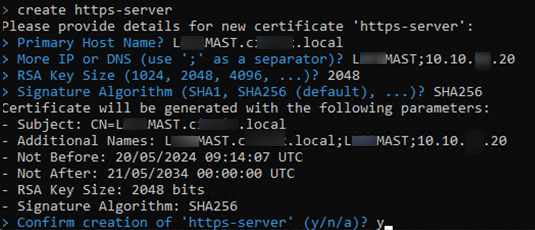
créez le certificat du serveur https en saisissant la commande
Copiercreate https-server(n'oubliez pas le "s" de "https") et fournissez les informations suivantes :
-
Primary host Name? : indiquez le FQDN du serveur sur lequel vous vous trouvez ;
-
More IP or DNS (use ‘;’ as a separator)? saisissez les IP de tous les serveurs qui vont utiliser ce certificat en les séparant par un point-virgule (par exemple :
MASTERONE;127.0.0.1;localhost;watchdocadmin.domain.local;autres Alias;…) -
RSA key Size: indiquez la taille de la clé de chiffrement RSA utilisée (par exemple 2048) ;
-
Signature Algorithm: indiquez l'algorithme de hashage utilisé (par exemple SHA256) ;
-
-
Après avoir vérifié le résumé de la commande, confirmez son exécution par la commande
CopieryNotez que la date d’expiration ne peut pas dépasser la date de validation du domaine.
Notez également que les autorités de sécurité recommandent de changer les certificats tous les ans :
-
une fois le certificat signé, exportez-le en saisissant la commande
Copierexport https-server
è par défaut, le certificat signé (.cer) est exporté dans le dossier C:\Program Files\Doxense\Watchdoc\. Vous aurez besoin de connaître l'emplacement de ce fichier pour la suite de la procédure.
-
sauvegardez les tâches réalisées en saisissant la commande
Copiersave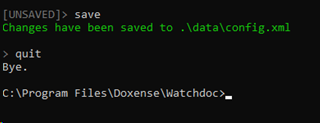
-
La sauvegarde effectuée, redémarrez Watchdoc en saisissant la commande
Copiernet start watchdoc

Faire valider le CSR par le domaine avec Microsoft AD CS Microsoft Active Directory Certificate Services / Service de certificats Active Directory est un rôle Windows Server pour l’émission et la gestion des certificats d’infrastructure à clé publique (PKI) utilisés dans les protocoles de communication et d’authentification sécurisés. (Source : https://learn.microsoft.com)
-
Depuis un espace d'où le fichier .cer précédemment généré est accessible, lancez un navigateur avec un compte administrateur du domaine (compte ayant le droit de gestion des certificats) ;
-
dans ce navigateur, saisissez l'adresse permettant d'accéder au contrôleur de domaine (exemple : http://adresseDC/certsrv) ;
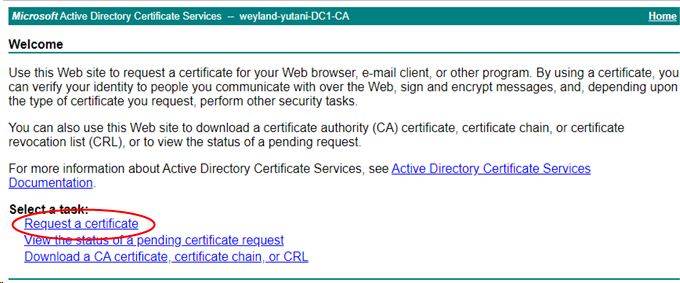
èMicrosoft Active Directory Certificate Services s'affiche :
-
dans la section Select a task, cliquez sur Request a certificate :
-
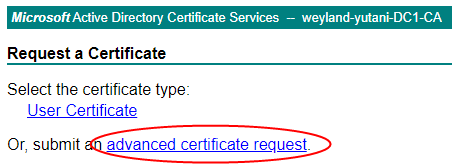
dans l'interface Request a Certificate, cliquez sur advanced certificate request :
-
ouvrez le fichier .csr dans un éditeur de texte et copiez-le ;
-
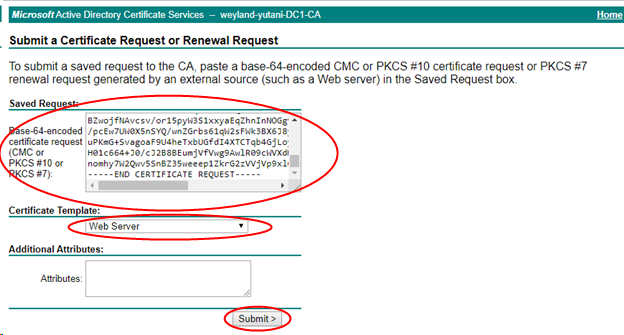
dans l'interface Submit a Certificate Request or Renewal Request, dans la zone de saisie Saved Request, collez le contenu du .csr en base 64 ;
-
dans la section Certificate Template, dans la liste déroulante, sélectionnez Web Server ;
-
cliquez sur Submit :
-
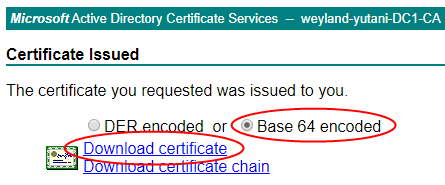
dans l'interface Certificate Issued, cochez le bouton-radio Base 64 encoded ;
-
cliquez ensuite sur Download certificate :
-
Sauvegardez le certificat signé téléchargé(extension .cer).
Compléter et exporter le certificat
Pour compléter le certificat, utilisez WCM. Pour le lancer :
-
exécutez l'invite de commande Windows en tant qu'administrateur ;
-
placez-vous dans le dossier où Watchdoc est installé (C:\Program Files\Doxense\Watchdoc par défaut) ;
-
lancez l'outil WMC en saisissant la commande
Copierwcm -
saisissez la commande
Copiercomplete http-server <chemin vers votre certificat>en indiquant le chemin vers le dossier dans lequel a été exporté le fichier .cer lors de la précédente étape :

-
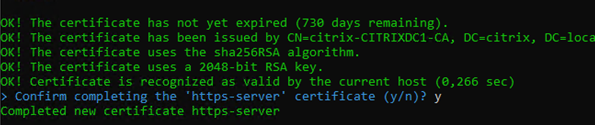
Si le certificat est bien validé, le message suivant s'affiche :
-
Confirmez en saisissant la commande
Copiery
-
Exportez ensuite le certificat en saisissant la commande
-
(indiquez le chemin du dossier dans lequel vous souhaitez enregistrer le certificat) ;
-
saisissez un mot de passe permettant de sécuriser le certificat :

-
Vérifiez dans le dossier de sauvegarde que le certificat (fichiers .pfx) s'y trouve bien. Il peut alors être activé sur WSC et Watchdoc.
-
Sauvegardez avec la commande
Copiersave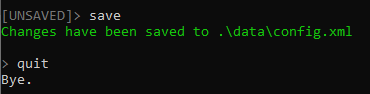
-
puis quittez l'outil WMC à l'aide de la commande
quitActiver le certificat .pfx sur WSC
Editer le fichier de configuration WSC
Pour compléter le certificat, utilisez WCM. Pour le lancer :
-
exécutez l'invite de commande Windows en tant qu'administrateur ;
-
placez-vous dans le dossier où WSC est installé (C:\Program Files\Doxense\Supervision par défaut) ;
-
stoppez le service WSC en saisissant la commande
Copiernet stop WatchdocTelemetryServer
-
lancez l'outil WMC en saisissant la commande
Copierwcm --config "c:\Program Files\Doxense\Supervision\data\wts_config.xml"

Importer un certificat dans WSC
-
saisissez la commande suivante import http-server <emplacement_certificat> -password en précisant l'emplacemenet où a été enregistré le fichier .pfx et le mot de passe saisi lorsque le certificat a été complété (cf. Compléter et exporter le certificat).
(Attention ce n’est pas https-server mais http -server) :Copierimport http-server <emplacement_certificat> -password
-
Saisissez la commande suivante pour sauvegarder la configuration :
CopierSave
-
Redémarrez le service Console de supervision en saisissant la commande
Copiernet start WatchdocTelemetryServer
Valider le certificat
-
Depuis un poste de travail, à l'aide d'un navigateur, saisissez l'adresse de la Console de supervision (nom du serveur ou alias, selon ce qui a été déclaré dans le CSR) en HTTPS sur le port 5756.
-
Vérifiez qu'un cadenas apparait à côté de l’url et que vous n’avez aucun message d’alerte.
Si c'est le cas, cela signifie que le site est sécurisé.
Activer le certificat .pfx sur Watchdoc
Accéder au certificat dans Microsoft IIS Manager
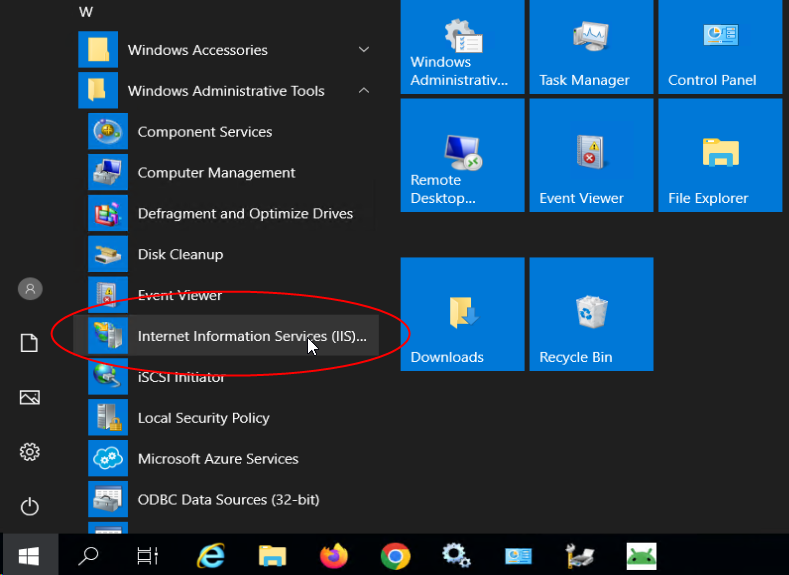
Watchdoc utilise Microsoft IIS pour la gestion de son site web. Il convient donc d'utiliser IIS services manager pour activer le certificat .pfx sur Watchdoc :
-
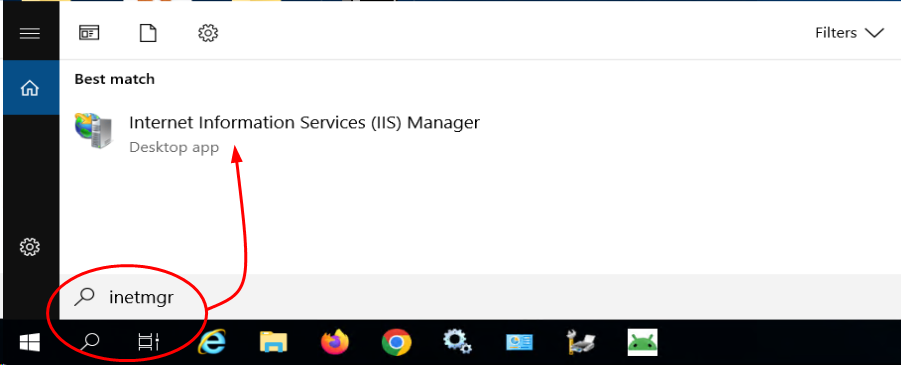
sur le serveur Watchdoc, en tant qu'administrateur, ouvrez IIS services manager depuis le menu (ou exécutez inetmgrdepuis l'outil de rechercher MS Windows) :
-
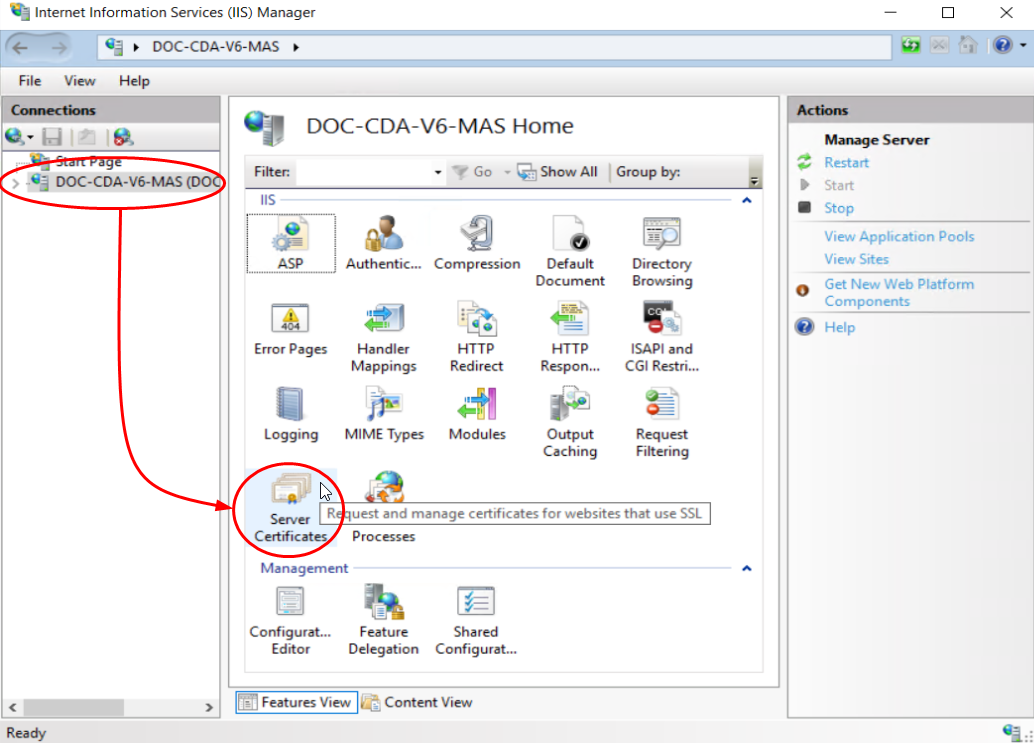
Sélectionnez le serveur Watchdoc dans la liste Connections ;
-
dans la liste des fonctions, sélectionnez Server certificates :
-
dans l'interface Server Certificates, dans la liste des Actions, cliquez sur Import :
-
parcourez ensuite l'espace de travail pour y sélectionner le fichier .pfx qui y a été enregistré ;
-
complétez le champ Password en saisissant le mot de passe défini pour le certificat ;
-
cliquez sur OK pour valider l'import :
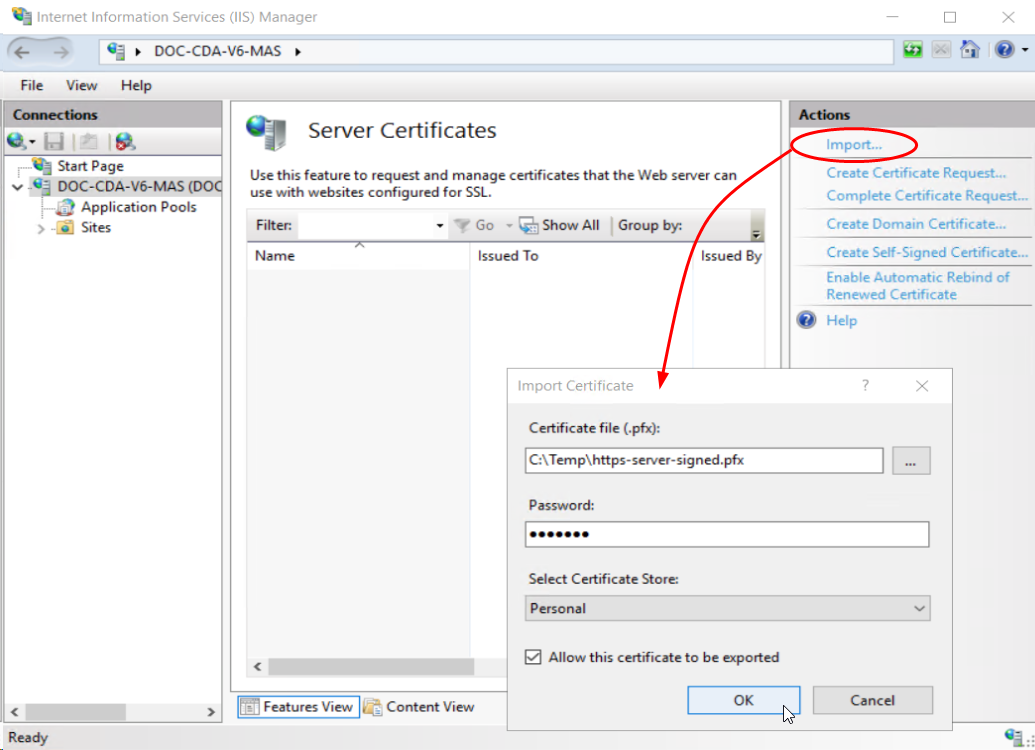
èle certificat apparaît alors dans la liste des certificats disponibles pour ce serveur web.
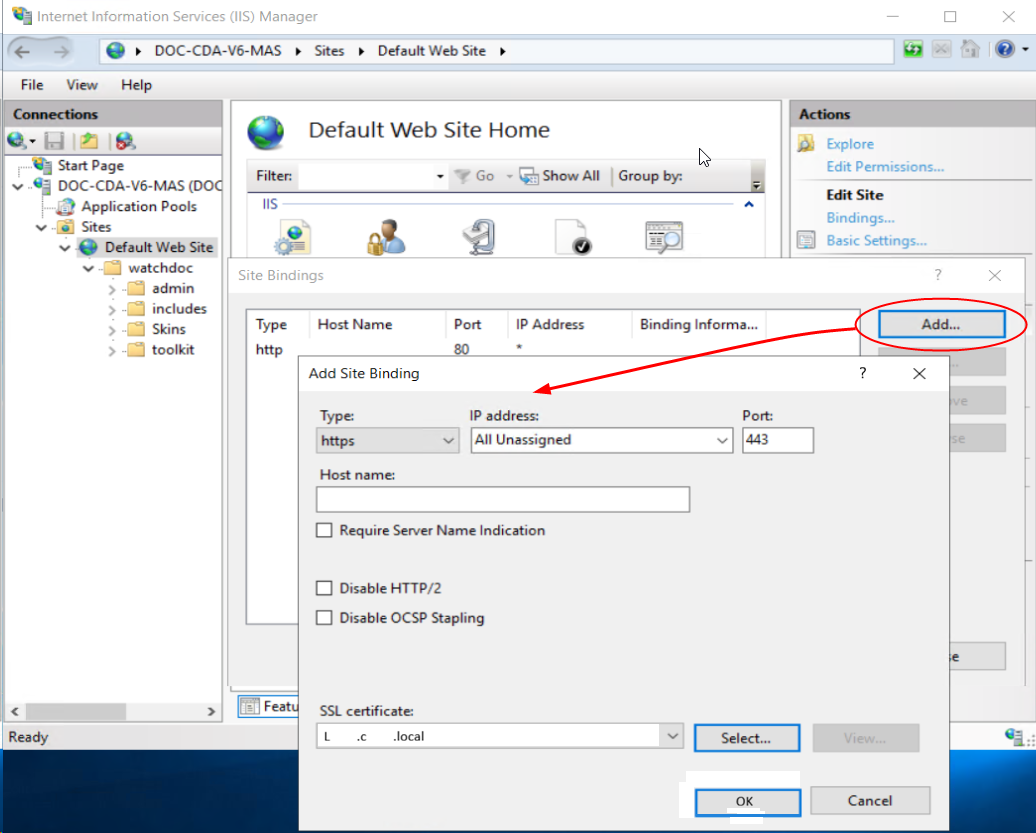
- dans le menu Connection, sélectionnez le Web Site qui héberge Watchdoc (par défaut Default Web Site) :
- dans la liste des options, cliquez sur Edit Site > Bindings
-
si le type https n'apparaît pas dans la liste, cliquez sur Add ;
-
dans l'interface Add Site Binding, indiquez :
-
type : https
-
IP address : All unassigned
-
Port : 443
-
SSL Certificate : sélectionnez le certificat précédemment ajouté :
-
Valider le certificat PFX sur Watchdoc
-
Depuis un poste de travail, à l'aide d'un navigateur, saisissez l'adresse de Watchdoc (nom du serveur ou alias, selon ce qui a été déclaré dans le CSR) en HTTPS.
-
Vérifiez qu'un cadenas apparait à côté de l’url et que vous n’avez aucun message d’alerte.
Si c'est le cas, cela signifie que le site est sécurisé. -
Cette vérification effectuée, supprimez le fichier .pfx là où il est enregistré car il contient le secret du certificat.