Principe
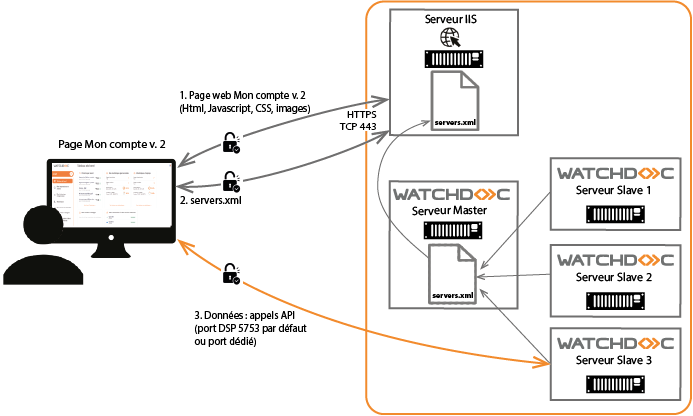
La page Mon compte v. 2 est hébergée sur le serveur IIS de votre configuration Watchdoc.
Dans une configuration en domaine (serveurs master/slaves), il est nécessaire de fournir au serveur IIS une liste de tous les serveurs du domaine autorisés à consulter la page Mon compte v. 2.
Cette liste, intitulée servers.xml est constituée après la configuration de la page MonCompte v. 2 et au terme de l'opération de configuration du domaine. Ensuite, elle doit être enregistrée sur le serveur IIS.
Lorsque le domaine est modifié (ajout, suppression de serveurs), la liste servers.xml doit donc être regénérée puis réenregistrée sur le serveur IIS.
Une fois les serveurs du domaine référencés et la page Mon compte v. 2 sécurisée, son adresse url peut être communiquée aux utilisateurs.
N.B. : une fois les éléments de la page Mon compte v. 2 mis à disposition sur le poste client par le serveur IIS, ce dernier interroge directement le serveur qui gère ses données via le port 5753. Par défaut, le port 5753 est sécurisé par un certificat auto-signé.
Pour plus de sécurité, nous vous recommandons de faire signer ce certificat par votre autorité de certification. Idem si vous choisissez de configurer un port dédié autre que le 5753.
Mise à jour
Dans le cas d'une mise à jour en v. 6.1.1.56, il est nécessaire d'installer l'utilitaire MS URL Rewrite® sur le(s) serveur(s) IIS de Watchdoc.
Cette opération est à réaliser avant de lancer la mise à jour de Watchdoc :
-
depuis le serveur IIS, connectez-vous au site de téléchargement Microsoft URL Rewrite ;
-
téléchargez le fichier MS URL rewrite_x64-fr-FR.msi ;
-
installez le .msi sur le serveur IIS ;
-
réitérez l'opération sur d'autres serveurs IIS si votre configuration en comporte plusieurs ;
-
installez le site web Watchdoc sur le serveur IIS (cf. Installer le Site web Watchdoc) ;
-
poursuivez la mise à jour de votre domaine Watchdoc en mode classique ou autonome (cf. Mettre à jour un domaine) ou en mode déporté (cf. Mettre à jour un domaine).
Configuration
Après installation, il est nécessaire d'appliquer les étapes de configuration suivantes.
Gestion du certificat de la page Mon compte v. 2
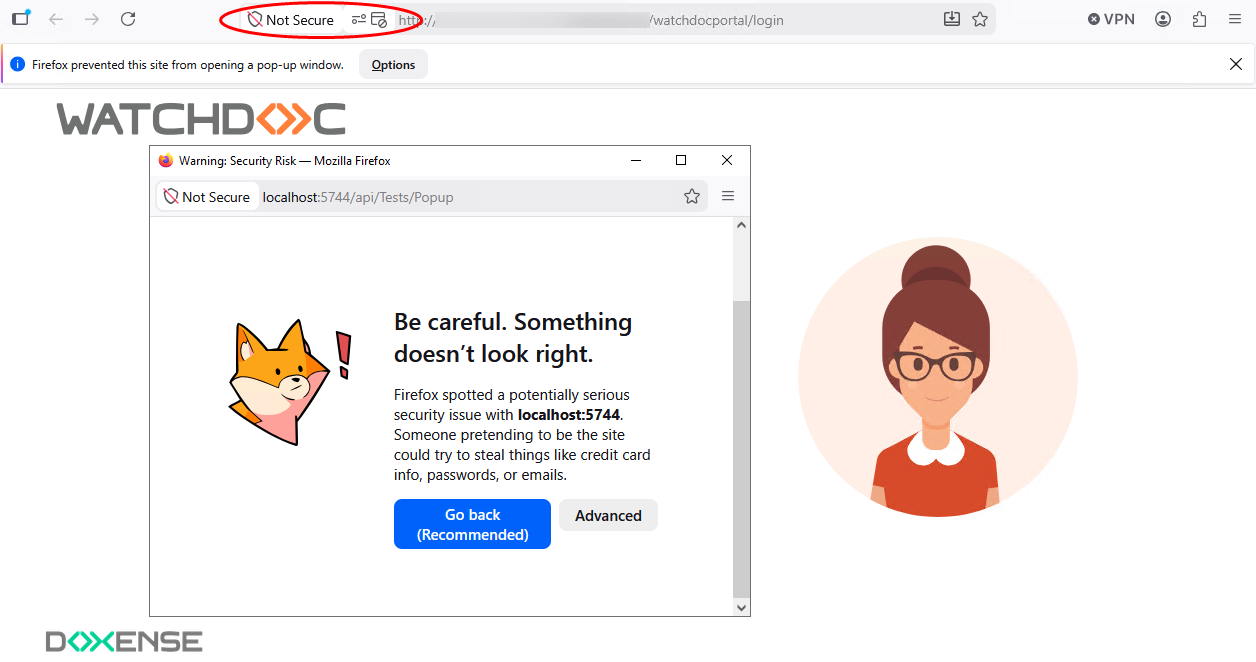
Par défaut, la page Mon Compte v. 2 est sécurisée à l'aide d'un certificat autosigné. Si vous conservez ce certificat par défaut, les utilisateurs devront accorder leur confiance à la page Mon Compte v. 2 via une pop-up préalable :
Si vous souhaitez appliquer un certificat signé par votre autorité de certification, vous pouvez :
-
soit faire signer le certificat du port 5753 installé par défaut et auto-signé (cf. Faire signer un certificat) ;
-
soit faire signer un autre certificat généré spécifiquement (cf. Générer et faire signer un certificat). Dans ce cas, il est nécessaire de connaître la disponibilité des ports du serveur IIS.
Configuration de la page Mon compte v. 2
Une fois que vous avez configuré le certificat dédié à la page Mon compte v. 2, créez et configurez la page web "Mon compte v. 2" (cf. Configurer une page Mon compte v. 2).
N.B. Vous pouvez créer plusieurs pages configurées différemment que vous destinez à des utilisateurs différents. Vous communiquez ensuite l'adresse url de chaque page "Mon Compte v. 2" à chaque groupe d'utilisateurs.
Par exemple, vous configurez une page web dédiée à vos salariés à laquelle ils accèdent en SSO grâce à leur compte AD. Toutes les fonctions sont activées dans cette page.
Parallèlement, vous configurez une page web dédiée aux "Invités". Ainsi, les visiteurs inscrits dans l'annuaire "Invités / Guests" de WSC peuvent s'authentifier à l'aide d'un login/mot de passe. Dans Mon Compte v. 2, ils accèdent uniquement à leurs statistiques d'impression.
Configuration du domaine
Lorsque la page Mon compte v. 2 est configurée, configurez votre domaine Watchdoc (cf. Configurer un domaine).
Export et enregistrement du fichier servers.xml
Une fois la page Mon comtpe v.2 et le domaine configurés,
-
depuis l'interface de gestion du domaine, cliquez sur le bouton Exporter le fichier servers.xml ;
-
sur le serveur IIS, rendez-vous dans le dossier c://inetpub/wwwroot/watchdoc/includes ;
-
collez le fichier servers.xml dans ce dossier (et remplacez-le s'il existait déjà).
Vérification
Vérifiez l'accès à la page Mon Compte v. 2 depuis le navigateur d'un poste client.