Oki WES - Configuration complémentaire
Configuration de l'icone Watchdoc sur l'écran de l'imprimante sXP2
Une fois l'installation automatique de Watchdoc terminée, vous pouvez installer l'icône Watchdoc sur l'appareil :
-
accédez au menu du périphérique d'impression en tant qu'administrateur ;
-
dans le panneau de contrôle, cliquez sur le bouton Paramètres de l'appareil ;
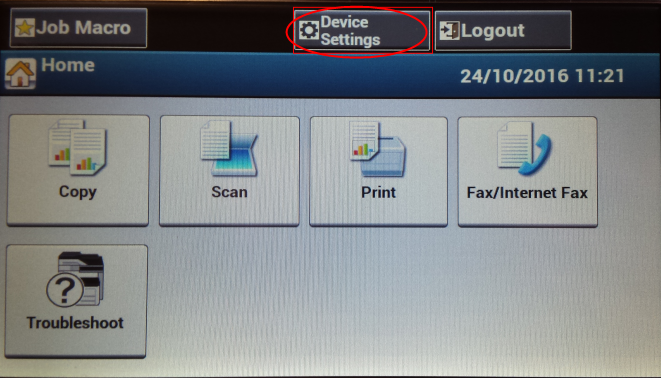
-
dans la section Configuration administrative/Configuration de l'écran d'accueil, cliquez sur une section vide
-
cliquez ensuite sur Ajouter une fonction :
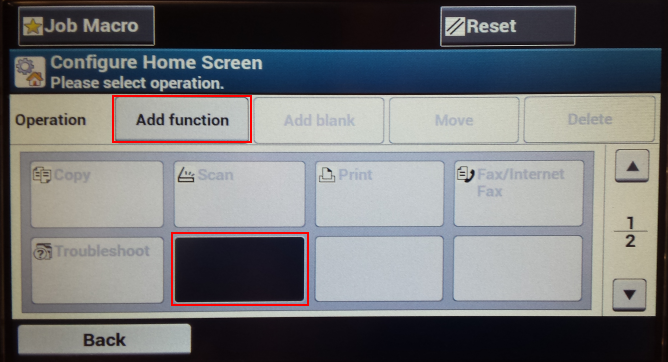
-
Sur l'écran suivant, faites défiler vers le bas jusqu'à ce que vous trouviez la section Job macro.
-
Sélectionnez Mes impressions.
è L'icône Watchdoc est ajoutée au menu de l'appareil.
Configuration de l'application d'impression "My Prints'' comme écran par défaut après la connexion
Pour configurer l'application d'impression en continu comme écran par défaut après la connexion, appliquez la procédure suivante :
-
accédez au site web du périphérique d'impression en tant qu'administrateur ;
-
dans le menu sXP Application, cochez la case DefaultMode (Mode par défaut) pour l'application My Prints :

-
Connectez-vous en tant qu'administrateur au panneau de contrôle du périphérique d'impression ;
-
Allez dans la section Paramètres de l'appareil.
-
allez dans Admin Setup > ManageUnit > Default Mode (Configuration administrative > Gestion de l'unité > Mode par défaut).
-
Dans l'écran suivant, faites défiler vers le bas et choisissez Web Browser (Navigateur Web).
è Après la connexion, le MFP affiche l'application d'impression.