WES Kyocera - Installer le WES sur la file
La configuration du WES Konica Minolta doit être précédée d'une configuration sur le périphérique depuis l'interface web d'administration de ce dernier.
Comme le WES nécessite l'option OpenAPI, il est nécessaire de l'activer sur les périphériques.
Accéder à l'interface
-
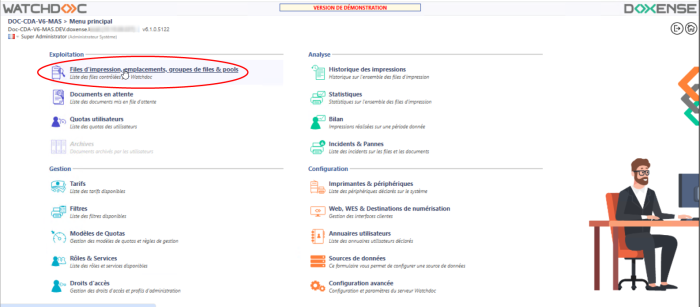
Depuis le Menu principal de l'interface d'administration Watchdoc, section Exploitation, cliquez sur Files d'impression, groupes de files & pools :
→ Vous accédez à l'interface présentant les files d'impressions. Dans cette file, activez le filtre Contrôlées, puis sélectionnez la file à configurer :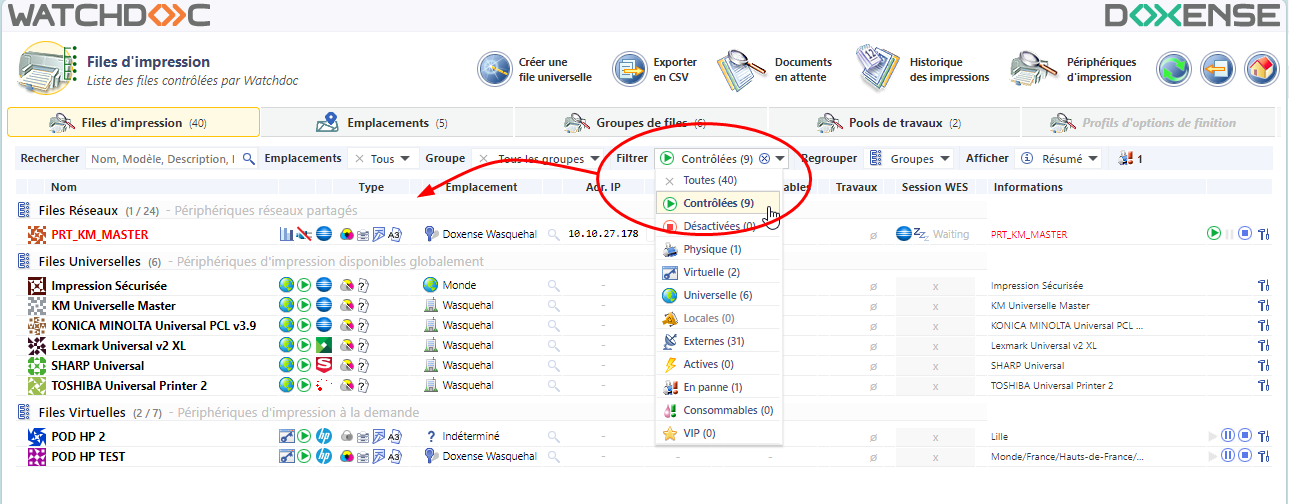
-
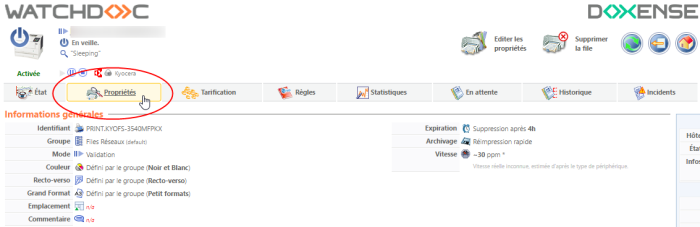
Pour cette file, cliquez sur l'onglet Propriétés :
Installer le WES sur la file
Dans la section WES Xerox, cliquez sur le bouton  pour finaliser l'nstallation de l'application.
Cette installation se déroule en plusieurs étapes listées dans le Rapport d'installation (vérification, connexion au périphérique, push-pull-print, envoi du login, configuration de sécurité) : 
èLorsque toutes les pastilles du rapport d'installation sont vertes, cela signifie que l'installation s'est bien déroulée et que le WES est prêt à être utilisé.
Si un message d'erreur s'affiche dans un cadre rouge, procédez à l'installation manuelle de l'application