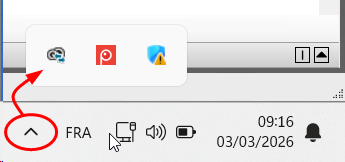
Procédure
Désinstallation en masse
La désinstallation en masse à l'aide peut être réalisée :
-
en stratégie de groupe, sous GPO :
-
rendez-vous dans la console Gestion des stratégies de groupe ;
-
rendez-vous dans Configuration ordinateur > Stratégies > Paramètres logiciels > Installation de logiciel ;
-
sélectionnez Watchdoc Print Client for Windows et cliquez-droit ;
-
sélectionnez Toutes les tâches > Supprimer ;
-
choisissez l'option : "Désinstaller immédiatement le logiciel des utilisateurs et des ordinateurs".
-
ou saisissez la ligne de commande : msiexec.exe /x "WatchdocPrintClient-%VERSION%.msi" /qn /norestart (cf. Commandes Windows msiexec pour plus de détails).
-
-
sous Intune, le package .msi peut être désinstallé à l'aide de l'outil Microsoft Endpoint Manager admin center.
-
connectez-vous au centre d'administration Microsoft Intune ;
-
rendez-vous dans Applications > Windows ;
-
sélectionnezWatchdoc Print Client for Windows ;
-
rendez-vous dans Propriétés, puis à côté de la section Affectations, cliquez sur Modifier ;
-
sous la colonne Exclus ou Désinstaller, ajoutez les groupes d'utilisateurs ou d'appareils concernés.
Note : si vous voulez le supprimer pour tout les utilisateurs, retirez les groupes de la section "Requis" et mettez-les dans "Désinstaller". -
Enregistrez.
èIntune envoie l'ordre de désinstallation lors de la prochaine vérification des postes de travail.
-
Désinstallation unitaire
Pour désinstaller WPC for Windows sur un poste de travail :
-
en tant qu'administrateur, accédez au poste de travail ;
-
fermez WPC pour Windows ;
-
double-cliquez sur le fichier WatchdocPrintClient-[numéro_de_version].msi :
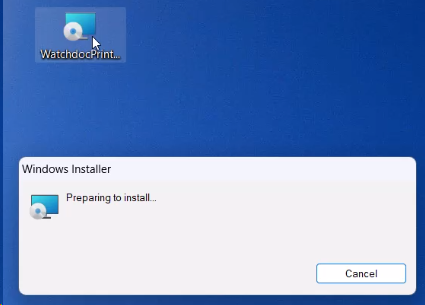
-
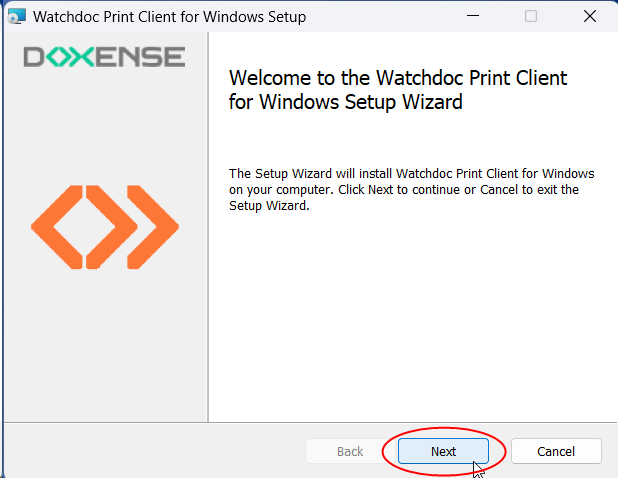
dans l'assistant d'installation, cliquez sur Next:
-
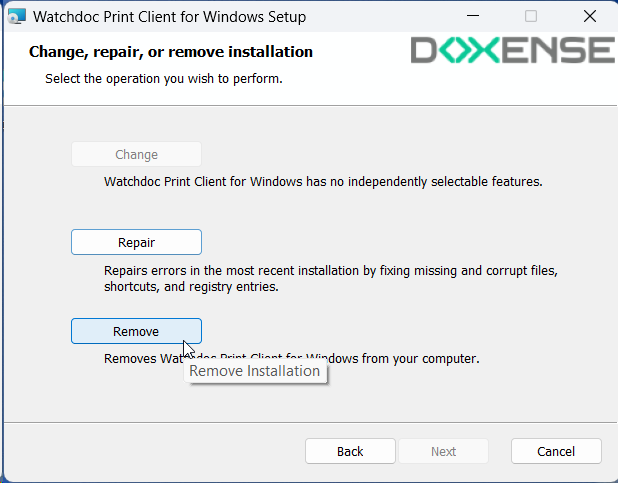
Cliquez ensuite sur Remove:
-
Dans l'interface suivante, confirmez la désinstallation :
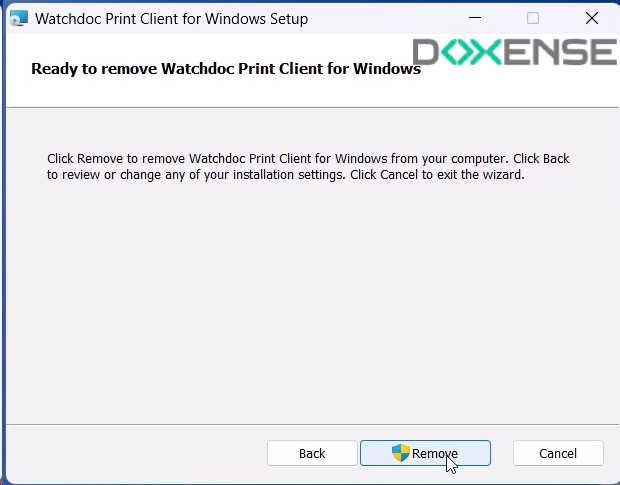
-
Si l'application est ouverte, l'assistant vous informe qu'il doit la fermer :
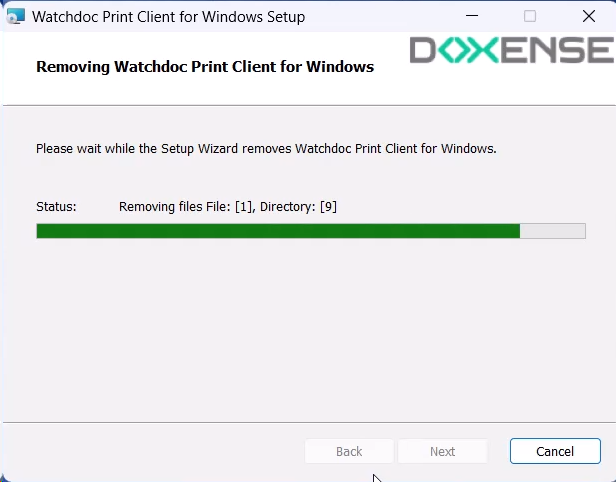
-
Au terme de la désinstallation (Completed), cliquez sur Finish :
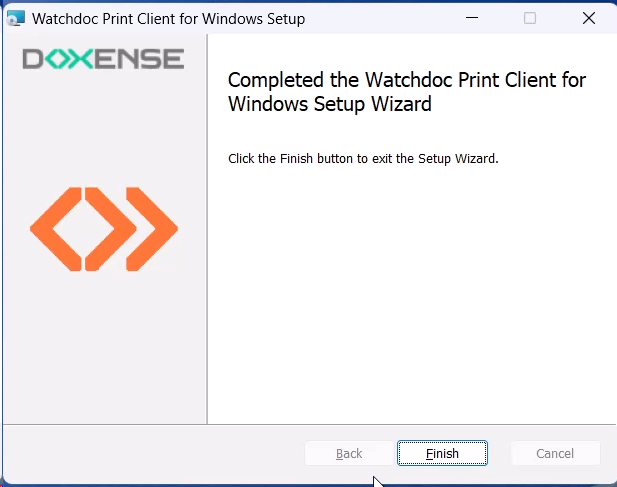
-
Dans la zone des icônes masquées, vérifiez que l'icône WPC pour Windows n'apparaît plus :