Watchdoc Skyprint - Configurer les paramètres généraux
Principe
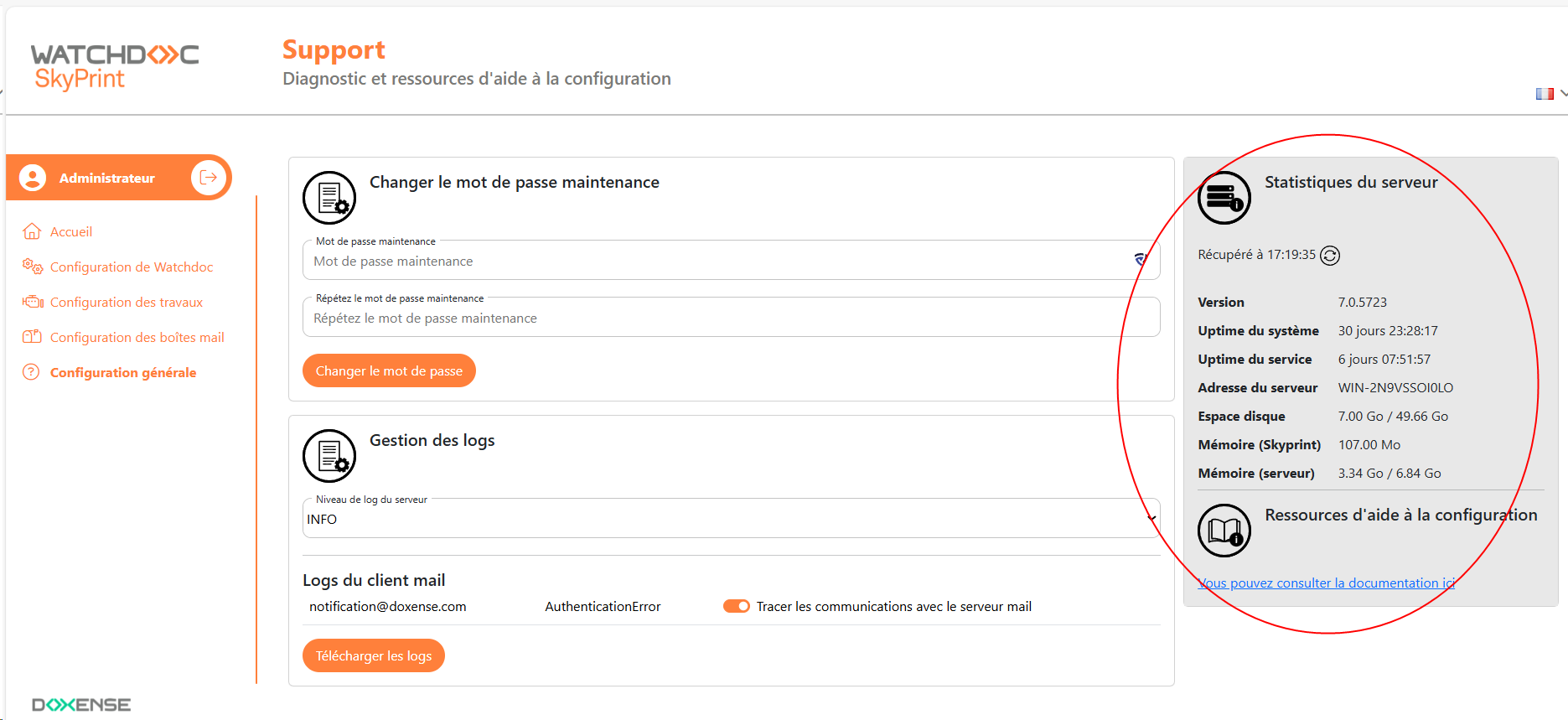
L'interface Configurer les paramètres généraux - Support donne accès à des statistiques du serveur ainsi que des données utiles pour un diagnostic de Skyprint en cas de dysfonctionnement.
Statistiques du serveur
-
En tant qu'administrateur, accédez à l'interface de configuration de Skyprint.
-
Dans le menu, cliquez sur Configuration générale.
-
Consultez les données affichées dans la section Statistiques :
Configurer le mot de passe maintenance
Vous pouvez modifier le mot de passe permettant d'accéder à l'interface d'administration de Skyprint.
-
En tant qu'administrateur, accédez à l'interface de configuration de Skyprint.
-
Dans le menu, cliquez sur Configuration générale.
-
Dans la section Changer le mot de passe maintenance, saisissez le nouveau mot de passe en respectant le format attendu : au moins 8 caractères contenant une minuscule, une majuscule, un chiffre et un caractère spécial. Un champ encadré de rouge signale que le mot de passe ne correspond pas au format attendu.
-
Saisissez de nouveau le mot de passe.
-
Cliquez sur Changer le mot de passe.
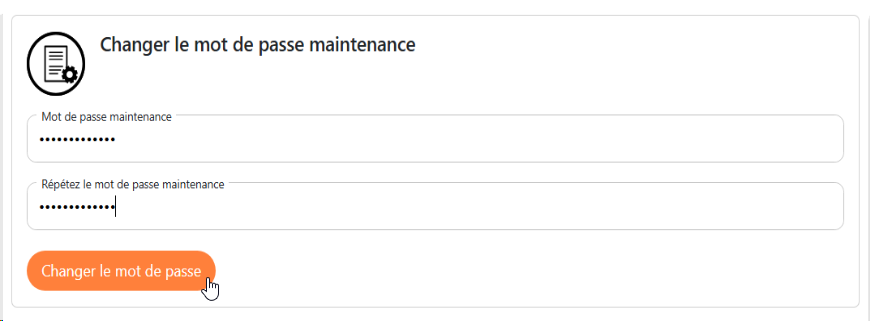
è Un message informe du succès de l'opération.
Configurer la gestion des certificats
Lors de l'installation initiale de Skyprint, vous devez exporter le certificat fourni par Watchdoc puis l'enregistrer sur le serveur dans le dossier de Skyprint (cf. Installer Skyprint). Ce certificat par défaut vous permet de sécuriser Skyprint.
Cependant, vous pouvez aussi appliquer un autre certificat PFX Un fichier PKCS#12 ou .pfx est un fichier qui contient à la fois la clé privée et le certificat X.509. Il est prêt à être installé par le client sur des serveurs comme IIS, Tomkat ou Exchange. (Source : https://www.globalsign.com/fr/blog/fichier-pkcs12) fourni par votre organisation. Pour cela, vous devez disposer du mot de passe qui protège la clé privée associée au certificat.
-
En tant qu'administrateur, accédez à l'interface de configuration de Skyprint.
-
Dans le menu, cliquez sur Configuration générale.
-
Dans la section Mise à jour du certificat, cliquez dans le champ de saisie Certificat pfx pour parcourir l'espace de travail à la recherche du certificat .pfx là où il est enregistré.
-
Saisissez ensuite le mot de passe associé.
-
Cliquez sur Mettre à jour le certificat :
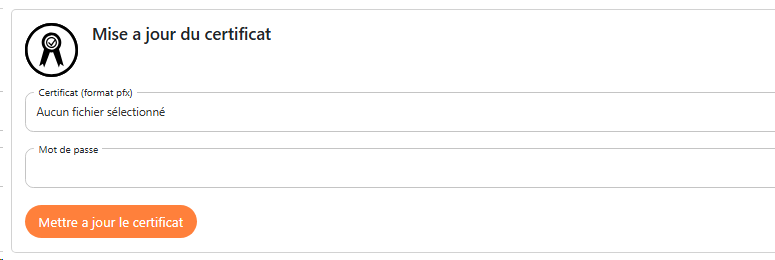
è Un message vous informe du succès de l'opération.
Configurer la gestion des logs
Skyprint génère des logs, fichiers traçant l'activité du service qui supervise les boîtes mail. Ces logs facilitent le diagnostic en cas de dysfonctionnement.
Par défaut, le niveau de logs est fixé à INFO. Modifiez ce niveau pour disposer de données plus ou moins précises.
Vous pouvez aussi modifier ce niveau de logs avant de reproduire un dysfonctionnement. Ainsi, les logs permettront de faciliter le diagnostic.
-
En tant qu'administrateur, accédez à l'interface de configuration de Skyprint.
-
Dans le menu, cliquez sur Configuration générale.
-
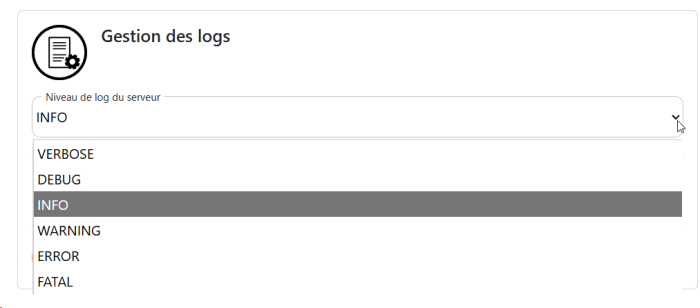
Dans la section Gestion des logs, sélectionnez le niveau de détail que vous souhaitez conserver dans les logs :
-
verbose : toutes les traces sur la boite mail supervisée par Skyprint ;
-
debug : traces sur la boîte mail supervisée par Skyprint permettant de comprendre des dysfonctionnements de l'outil ;
-
info : traces sur la boîte mail supervisée par Skyprint permettant de comprendre l'activité de l'outil ;
-
warning :traces laissées lorsqu'un problème est détecté (qui n'impacte pas le fonctionnement, mais peut, à terme, devenir gênant pour Skyprint) ;
-
error : traces laissées lorsqu'une erreur est détectée ;
-
fatal : traces laissées par le service lors d'une erreur qui rend l'application inutilisable.
-
-
Lorsque le niveau souhaité est défini, activez le bouton Tracer les communications correspondant aux boîtes dont vous souhaitez récupérer les logs :
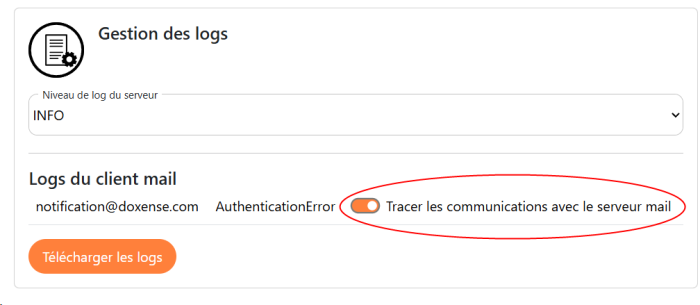
-
Cliquez sur Télécharger les logs pour enregistrer ces fichiers traces sur votre poste de travail (dans le dossier Télechargements du navigateur, par défaut).