Principe
En cas d'indisponibilité d'une file physique (périphérique d'impression), les travaux ne peuvent être imprimés. Pour éviter aux utilisateurs d'attendre le dépannage du périphérique, Watchdoc propose d'envoyer le travail d'impression vers d'autres périphériques du parc.
La redirection des travaux d'une file vers une autre file n'est possible qu'entre files compatibles. Pour permettre la redirection, il faut donc avoir indiqué préalablement à Watchdoc les compatibilités entre files (notamment en matière de pilotes lorsque les périphériques d'impression sont de marques différentes).
.
Les files (virtuelles et physiques) compatibles peuvent être associées dans un "Pool de travaux" : ainsi, lorsqu'une file (périphérique) est indisponible, toutes les autres files du pool peuvent être sollicitées.
Watchdoc contient deux pools par défaut pouvant répondre à la plupart des cas d'usage :
-
#global
-
#local
Outre ces pools par défaut, vous pouvez créer autant de pools que nécessaire (cf. Créer un pool).
Procédure
Accéder à l'interface
Si les deux pools #Local et #Global configurés par défaut dans Wathdoc ne suffisent pas, vous pouvez en créer d'autres.
-
Depuis le Menu Principal de Watchdoc, section Exploitation, cliquez sur Files d'impression, groupes de files et Pools :

-
dans l'interface Files d'impression, groupes de files & Pools, cliquez sur l'onglet Pools de travaux ;
-
dans la liste s'affichent les deux pools par défaut #Local et #Global ;

Créer le pool
-
Dans l'interface Créer un pool, remplissez les champs suivants :
-
Identifiant : saisissez un identifiant d'une longueur maximale de 64 caractères (à l'aide de majuscules, minuscules, chiffres et séparateur "_"). Une fois enregistré, cet identifiant ne peut plus être modifié.
-
Nom : saisissez un nom (qui s'affiche dans les interfaces de paramétrage) ;
-
Commentaire : si nécessaire, décrivez plus précisément le pool en indiquant, (par ex, précisez sa nature, sa localisation, sa raison d'être, sa date de création, le public auquel il s'adresse, etc.).
-
Mode de partage: dans la liste, sélectionnez son mode de fonctionnement :
-
Off : permet au pool de fonctionner uniquement avec les files physiques installées sur le serveur; les files virtuelles associées au serveur ne seront pas vues par d'autres serveurs ;
-
Peer to peer : permet au serveur d'interroger d'autres serveurs du réseau à la recherche de travaux d'impression en attente. Ce fonctionnement pouvant induire des latences (dues à des lenteurs du réseau, à des serveurs hors-ligne, etc.), il est recommandé de n'activer ce mode de partage que lorsqu'il est vraiment nécessaire.
-
-
Tags : si nécessaire, saisissez l'un des tags assignés au serveur en guise de filtre de sélection complémentaire. Ce ou ces tags, utilisés dans les filtres ou dans des scénarios de déploiement spécifiques, permettent d'inclure ou d'exclure certains périphériques du pool en fonction d'un critère précis (par exemple "Salariés" permet d'exclure du pool les périphériques estampillés avec le tag "Managers" ; "!offline" permet de ne pas tenir compte des périphériques indisponibles afin qu'ils ne ralentissent pas le temps de traitement).
-
cliquez sur le bouton Créer ou
 pour valider la création du pool :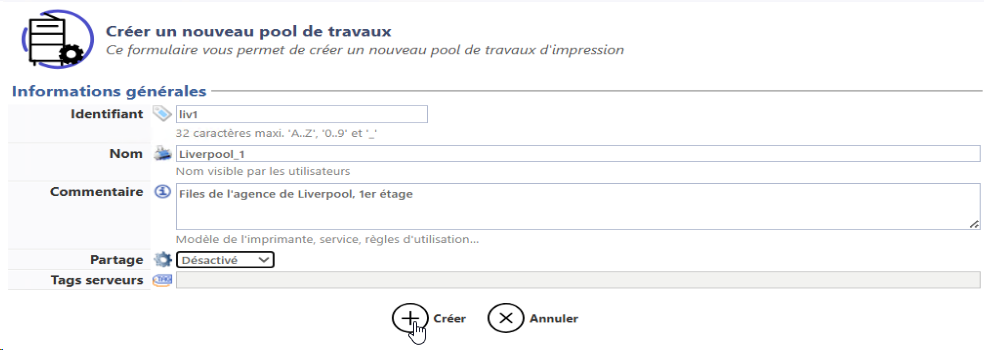
Exemple : "Liverpool_1" pour tous les périphériques disponibles dans la filiale de Liverpool et "Etage_1" pour tous les périphériques localisés au 1er étage d'un bâtiment.
è Le pool créé apparaît désormais dans la liste des pools auxquels vous pouvez associer des files.
Configurer la file
La configuration de la redirection est effectuée depuis la file physique ou depuis un groupe de files.
-
Depuis le Menu principal, section Exploitation, cliquez sur Files d'impression, Groupes de files et Pools ;
-
dans la liste Files d'impression, sélectionnez la file ou le groupe de files pour lequel vous souhaitez activer la redirection ;
-
dans l'interface de gestion de l'imprimante, cliquez sur le bouton
 Editer les propriétés ;
 -
dans l'interface Propriété de la file d'impression, section Redirections, définissez les conditions de la redirection :
-
Job Ticket Pool : sélectionnez dans la liste déroulante le pool dans lequel sont regroupées les autres files compatibles avec la file d'impression que vous paramétrez. Par défaut, lorsque la redirection n'est pas activée, c'est la mention Aucun pool sélectionné qui apparaît. Dans cette liste figurent les deux pools par défaut (#local ; #global) ainsi que les pools que vous avez éventuellement créés (cf. chapitre ci-dessus) ;
-
Sources : par défaut, les files héritent de la configuration du groupe de files auquel elles appartiennent. Cochez la case Ne pas utiliser la configuration des sources du groupe pour appliquer à la file que vous paramétrez la configuration d'une ou plusieurs sources de redirection spécifiques. Puis sélectionnez dans la liste des sources compatibles la ou les sources vers lesquelles vous souhaitez rediriger les travaux d'impression.
Si Watchdoc est utilisé en mode Comptabilisation Dynamic Link Library (bibliothèque de liens dynamiques) est une bibliothèque logicielle dont les fonctions sont chargées en mémoire par un programme lors de son exécution, par opposition aux bibliothèques logicielles statiques ou partagées dont les fonctions sont chargées en mémoire avant le début de l'exécution du programme.
(Source : Wikipédia). simple, la redirection ne peut reposer sur les pools, puisque l'utilisateur ne débloque pas ses impressions depuis un périphérique qu'il aurait choisi. Il convient cependant d'indiquer le ou les périphériphériques vers lesquels les travaux peuvent être redirigés en cas d'indisponibilité du périphérique habituel :
Dynamic Link Library (bibliothèque de liens dynamiques) est une bibliothèque logicielle dont les fonctions sont chargées en mémoire par un programme lors de son exécution, par opposition aux bibliothèques logicielles statiques ou partagées dont les fonctions sont chargées en mémoire avant le début de l'exécution du programme.
(Source : Wikipédia). simple, la redirection ne peut reposer sur les pools, puisque l'utilisateur ne débloque pas ses impressions depuis un périphérique qu'il aurait choisi. Il convient cependant d'indiquer le ou les périphériphériques vers lesquels les travaux peuvent être redirigés en cas d'indisponibilité du périphérique habituel :
-
Périphérique de secours - Forcer la redirection : cochez cette case pour diriger obligatoirement les travaux d'impression vers un autre périphérique quand, ponctuellement, le périphérique ne doit plus être utilisé, mais ne peut pas être mis hors-service. C'est le cas, notamment, lors d'une intervention de maintenance, quand le technicie doit mener des tests sur la machine et ne peut donc l'arrêter ;
-
Périphérique de secours - Redirection automatique : cochez cette case pour diriger automatiquement les travaux d'impression vers un autre périphérique quand, aléatoirement, la file que vous paramétrez est indisponible. Dans ce cas, sélectionnez dans la liste déroulante la ou les files de secours :
-
cliquez sur le bouton
pour valider le nouveau paramétrage de la file.