Watchdoc / WSC - Mettre à jour en v. 6.1.1 à l'aide de l'assistant depuis une v. 5.5 (ou antérieure) simple en mode autonome ou classique
Contexte
La version de Watchdoc / WSC installée est une 5.5 ou antérieure.
Watchdoc est installé en configuration simple (pas de domaine master/slave) et mode autonome ou classique (Watchdoc et IIS installés sur le même serveur).
Etapes
Lorsque vous avez préparé la mise à jour (cf. Mise à jour - Prérequis et préparation), passez aux étapes suivantes :
- mettre à jour Watchdoc
- vérifier la mise à jour de Watchdoc
- mettre à jour la clé de licence
- mettre à jour WSC
- vérifier la mise à jour de WSC
- réinstaller les pilotes dans WSC
- mettre à jour la base de données
- migrer les données
Procédure
Mettre à jour Watchdoc
-
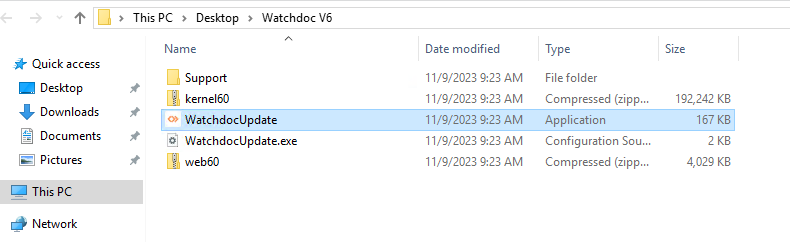
Dans le dossier où ont été décompressés les fichiers, double-cliquez sur WatchdocUpdate.exe pour lancer l'exécutable de mise à jour :
-
Approuvez le message qui vous informe qu'une nouvelle clé de licence est nécessaire.
-
Dans l'interface affichée, vérifiez les chemins d'accès des paramètres, et cochez les cases correspondant aux actions à activer ou à désactiver. Par défaut, une sauvegarde est effectuée avant mise à jour. Pour inclure la banque de pilotes (Driverstore) dans la sauvegarde, cliquez sur Full backup (include .zip and .jsdb).
-
puis cliquez sur le bouton Update Watchdoc !
è Un curseur indique la progression de la mise à jour.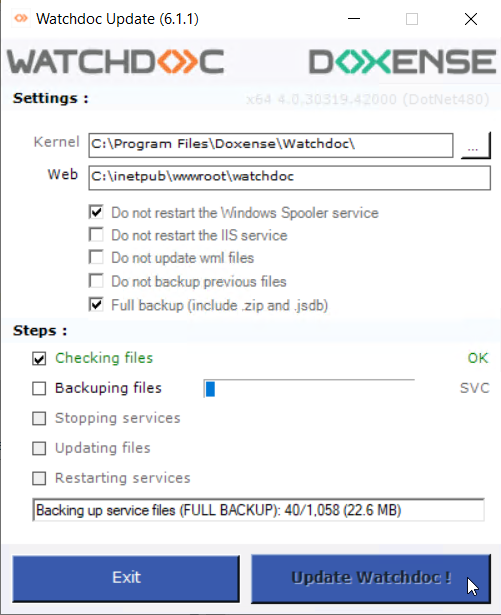
-
Si vous n'avez pas coché les cases empêchant leur redémarrage, le service IIS et le spouleur sont arrêtés puis redémarrés.
-
Confirmez le redémarrage du service IIS dans la boîte de dialogue affichée :
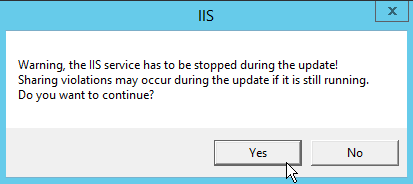
è un message vous informe de la fin et du succès de la mise à jour : 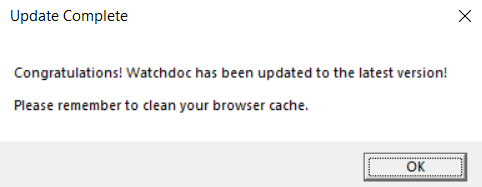
Vérifier la mise à jour de Watchdoc
-
Dans la page d'accueil de l'interface web d'administration de Watchdoc, vérifiez que le numéro de version a été mis à jour :

-
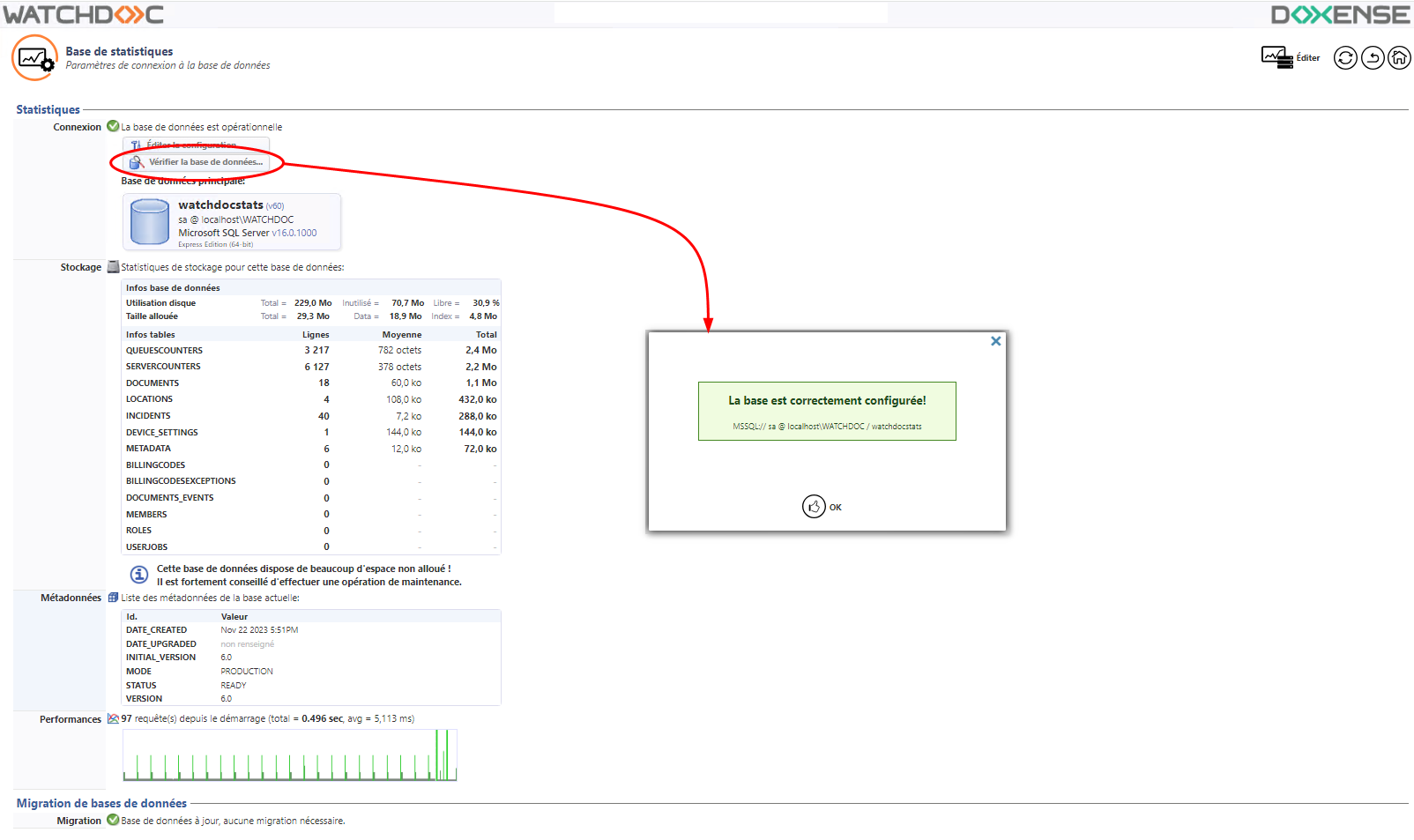
Dans l'interface web d'administration de Watchdoc, vérifiez que la nouvelle version de Watchdoc parvient toujours à communiquer avec la base de données (Menu principal, section Configuration > Configuration avancée > Base de statistiques) :
-
cliquez sur Editer la configuration ;
-
cliquez sur Vérifier la base de données.
è un message vous indique si Watchdoc parvient à contacter la base de données :
-
Si Watchdoc ne parvient pas à contacter la base de données, redémarrez le service Watchdoc.
Mettre à jour la licence
Pour mettre à jour la licence Watchdoc :
-
accédez à l'interface d'administration de Watchdoc en tant qu'administrateur ;
-
depuis le Menu Principal, section Configuration, cliquez sur Configuration Avancée ;
-
dans l'interface Configuration avancée, cliquez sur Licence serveur :

èVous accédez à l'interface Licence serveur dans laquelle sont détaillées les licences en cours et la configuration réseau.
-
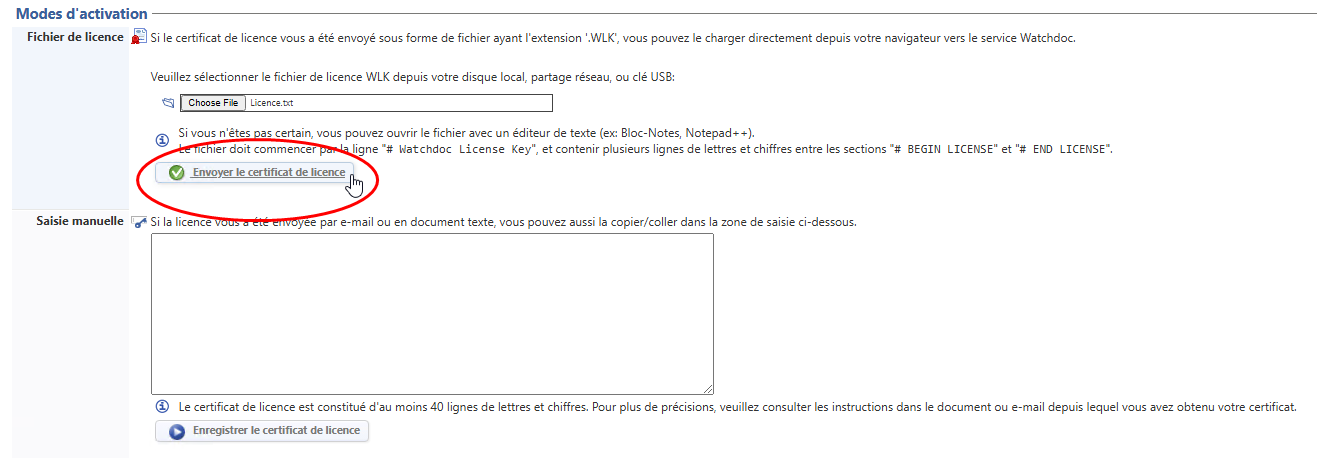
dans la section Modes d'activation, paramètre Fichier de licence, cliquez sur le bouton Parcourir ;
-
parcourez votre espace de travail et sélectionnez le fichier de licence fourni par Doxense (extension .wlk) :
-
une fois le fichier sélectionné, cliquez sur le bouton Envoyer le certificat de licence..
èLorsque l'opération se déroule correctement, Watchdoc vous renvoie à l'interface d'administration principale.
èLorsque l'opération échoue, un message vous informant qu'un problème est sur- venu s'affiche dans l'interface. Dans ce cas, vous pouvez tenter de procéder à la mise à jour manuelle de la licence.
Mettre à jour la Console de Supervision Watchdoc (WSC)
Si vous l'utilisez, mettez à jour WSC.
-
Dans le dossier où les fichiers ont été décompressés, double-cliquez sur SupervisionUpdater.exe pour lancer l'exécutable de mise à jour :
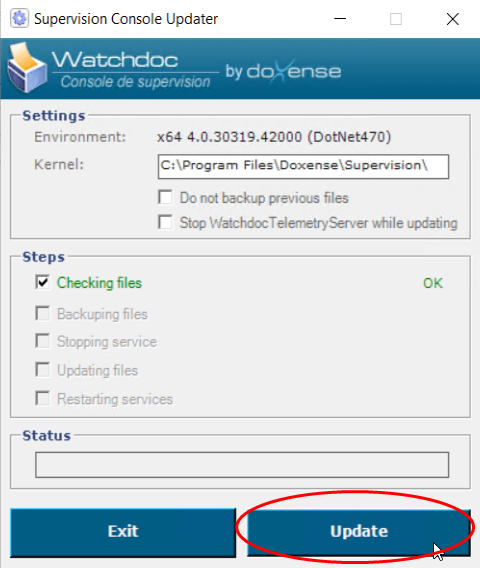
- Dans l'interface Supervision Console Update affichée, vérifiez les chemins d'accès des paramètres, puis cliquez sur le bouton Update :
è un message vous informe de la fin et du succès de la mise à jour : 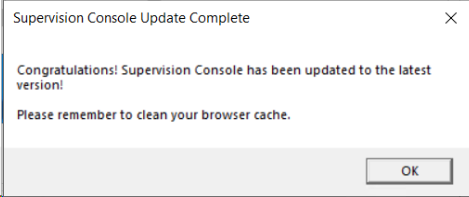
Vérifier la mise à jour de la Console de Supervision Watchdoc (WSC)
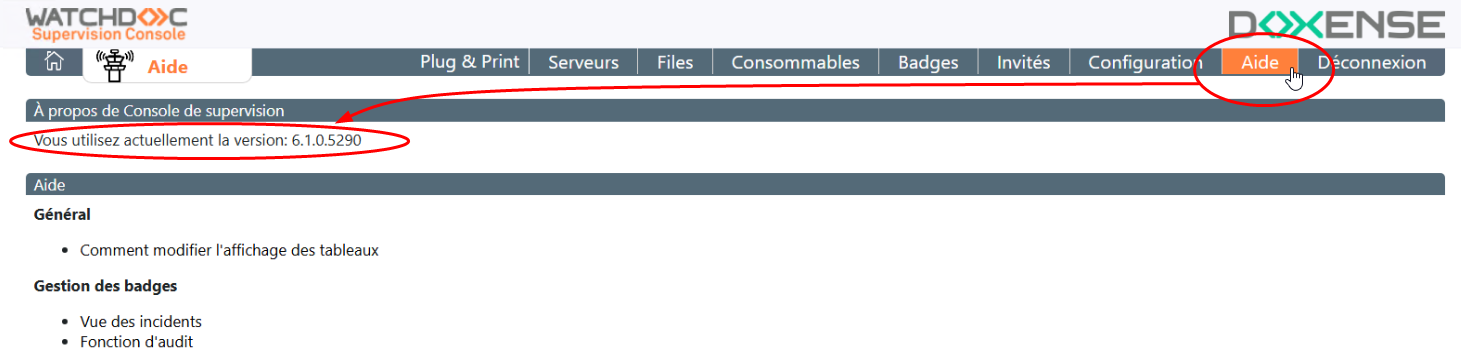
Dans la page d'aide de l'interface web d'administration de WSC vérifiez que le numéro de version a été mis à jour :
-
Depuis le menu principal, cliquez sur l'entrée Aide du menu vertical.
-
La section A propos de la Console de supervision affiche le numéro de version :
Mettre à jour la base de données
Pour connaître la version de votre base de données, depuis l'interface web d'administration de Watchdoc, rendez-vous dans Menu principal, section Configuration, > Configuration avancée > Base de statistiques.
Dans la section Statistiques, la version de la base s'affiche dans l'encart Base de données principale : 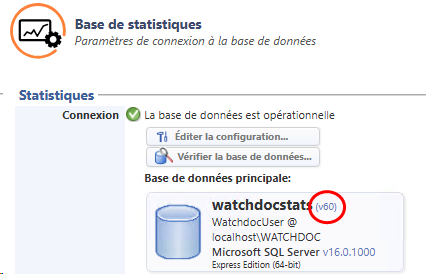
Si la base de données doit être mise à jour :
-
rendez-vous dans le dossier où ont été extraits les fichiers du package d'installation ;
-
décompressez le dossier kernelXX ;
-
dans le dossier kernelXX, ouvrez le dossier SQL ;
-
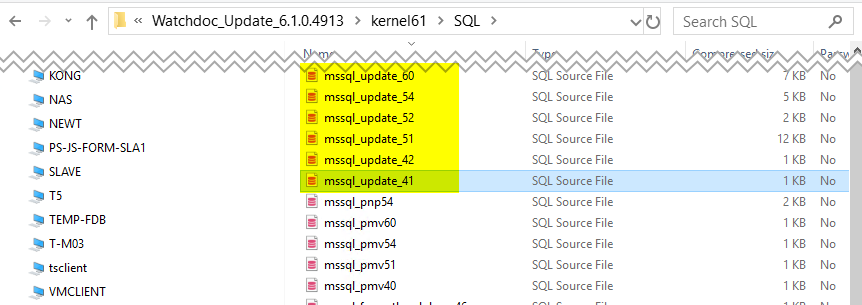
en fonction du type de votre base de données (MSSQL, PostgreSQL ou SQLite), repérez le ou les fichiers de mise à jour [type_bdd]_update-XX ;
-
Effectuez la mise à jour par étapes : depuis le dossier Kernel[n°version].zip\SQL, exécutez toutes les mises à jour de versions [Type_bdd]_update_[version] comprises entre la version installée dans votre environnement et la nouvelle version.
Par exemple :
-
si vous partez d'une v. 5.4 ou v. 5.5, vous effectuez 1 mise à jour (en v. 6.0) ;
-
si vous partez d'une v. 5.2 ou v. 5.3, vous effectuez 2 mises à jour (en v. 5.4, puis en v. 6.0) ;
-
Les fichiers de mise à jour mssql_updateXX.sql peuvent être exécutés avec deux outils :
-
avec l'outil MS SQL Server Management Studio® :
-
avec l'outil en ligne de commande sqlcmd intégré à la base de données.
Exemple de commande pour exécuter un script de mise à jour :
sqlcmd -S localhost\watchdoc -U sa -d watchdocstats -i mssql_update_XX.sql -o QueryResults.txt -e-
-S : nom du serveur SQLServer
-
-U : login
-
-d : nom de la base de données
-
-i : nom du script à exécuter
-
-o : fichier de sortie
-
-e : ajout les commandes exécutées dans le fichier de script
-
-
Une fois la base de données mise à jour, redémarrez le service Watchdoc, de sorte qu'il puisse prendre en compte le changement de base de données.
-
Il convient ensuite de mettre à jour Watchdoc, puis de migrer les données.
Migrer les données
Après avoir mis à jour la base de données, il est nécessaire de procéder à la migration des données.
Procédez par étape, comme pour la mise à jour de la base de données :
-
dans l'interface d'administration de Watchdoc, depuis le Menu Principal, section Configuration, cliquez sur Configuration avancée > Base de statistiques ;
-
dans la section Migration des bases de données, cliquez sur Démarrer la migration immédiatement :

-
réitérez l'opération tant que le message "Migration de données nécessaire" s'affiche. Cette migration doit être effectuée de manière progressive, par étape. Ainsi :
-
si vous partez d'une v. 6.0, il n'est pas nécessaire de migrer les données ;
-
si vous partez d'une v. 5.4, exécutez la migration de la v. 5.4 vers la v. 6.0 ;
-
si vous partez d'une version antérieure à la v. 5.4, exécutez la migration vers la v. 5.4, puis de v. 5.4 vers v. 6.0.
-
-
Lorsque le message Base de données à jour, aucune migration requise s'affiche, la migration est terminée :
