Accéder à l'interface de configuration
Depuis le Menu principal de l'interface d'administration,
dans la section Exploitation, cliquez sur Files d'impression, groupes de files & pools :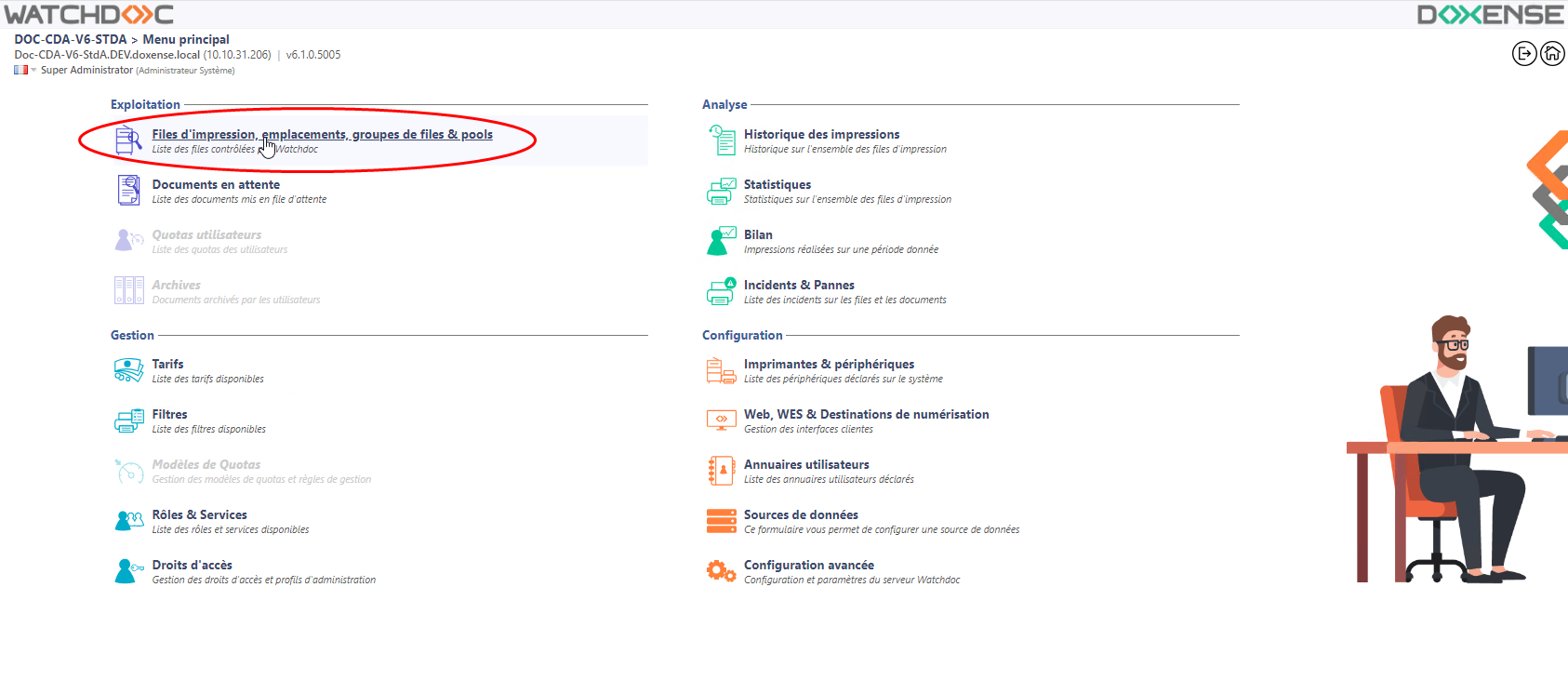
Vous accédez à l'interface présentant les files d'impressions. Parmi les files contrôlées par Watchdoc, sélectionnez la file sur laquelle vous souhaitez appliquer une règle :
Dans l'interface d'administration de la file, cliquez sur le bouton Règles :
Vous accédez à l'interface Événements de la file dans laquelle s'affichent les règles de la politique d'impression
Soumission d'un document : règle(s) exécutée(s) après l'analyse complète du document par Watchdoc :
Files Réseaux (Before) : actions et règles appliquées au groupe auquel appartient la file réseau courante. Ces règles sont appliquées sur toutes les files du groupe et priment sur les règles appliquées sur la file paramétrée ;
File (courante) : actions et règles appliquées à la file elle-même ;
Files Réseaux (After) : actions et règles appliquées au groupe auquel appartient la file réseau courante. Ces règles sont appliquées sur toutes les files du groupes après les règles appliquées sur la file paramétrée.
Pour appliquer une règle à la file réseau, cliquez sur le bouton Editer correspondant à la file courante.
Vous accédez à l'interface Evénements sur une file.
Présentation de l'interface
L'interface Evènements sur une file comporte une section dans laquelle vous définissez les événements à appliquer lors de la soumission d'un document sur cette fil. Cette interface comporte :
des boutons de positionnement permettant de déplacer les règles dans la liste de toutes les règles s'appliquant à une file ;
le champ de sélection du filtre (ou des fltres) appliqués sur la file ;
l'action appliquée au document correspondant au filtre (cette action est symbolisée par des pictrogrammes) ;
le paramètre complétant certaines actions, à sélectionner dans une boîte ;
un bouton permettant de supprimer l'événément.
Configurer les règles de la file
Dans la section Soumission d'un document,
dans le champ Filtre, cliquez sur le bouton pour accéder à la liste des filtres et rôles disponibles et sélectionnez-y celui que vous souhaitez appliquer ;
sélectionnez dans la liste l'Action à appliquer aux documents concernés par le filtre. Cette action est symbolisée par deux pictogrammes.
si le champ Paramètre est encadré de rouge, complétez l'action à l'aide d'un paramètre obligatoire :
cliquez sur le bouton Parcourir pour accéder à la liste des paramètres associés à l'action choisie ;
sélectionnez le paramètre ;
validez votre choix en cliquant sur le bouton OK.
| Action | Paramètre |
| Rediriger le document vers... | une autre file réseau, à sélectionner dans une liste. |
| Fixer la priorité du document... | à un niveau à sélectionner parmi 7 niveaux. |
| Fixer le type d'application à.... | un autre type d'application, à sélectionner dans une liste. |
| Fixer le code client à ... | un code (PUK, PIN) à saisir dans un champ. |
| Notifier le propriétaire du document... | à l'aide type de message, à sélectionner dans une liste (messages configurables dans les Notifications de Watchdoc). |
Dans le cas où plusieurs événements s'appliquent sur la file, cliquez sur le bouton et réitérez l'opération précédente.
Lorsque tous les événements relatifs à la file sont configurés, cliquez sur le bouton pour Valider la configuration.