Principe
Depuis la version 6.1.1.5626, il est possible d'importer en masse des emplacements à partir d'un fichier .csv.
Un modèle de fichier .csv est mis à disposition afin d'être complété puis importé dans l'interface de gestion des emplacements.
Il convient de respecter les séparateurs et libellés (en anglais) des types d'emplacements figurant dans le modèle.
Procédure
Accéder à l'interface d'administration
-
Depuis le Menu principal, section Exploitation, cliquez sur Files d'impression, groupes de files & pools :

-
Depuis l'interface Files d'impression, cliquez sur l'onglet Emplacements :
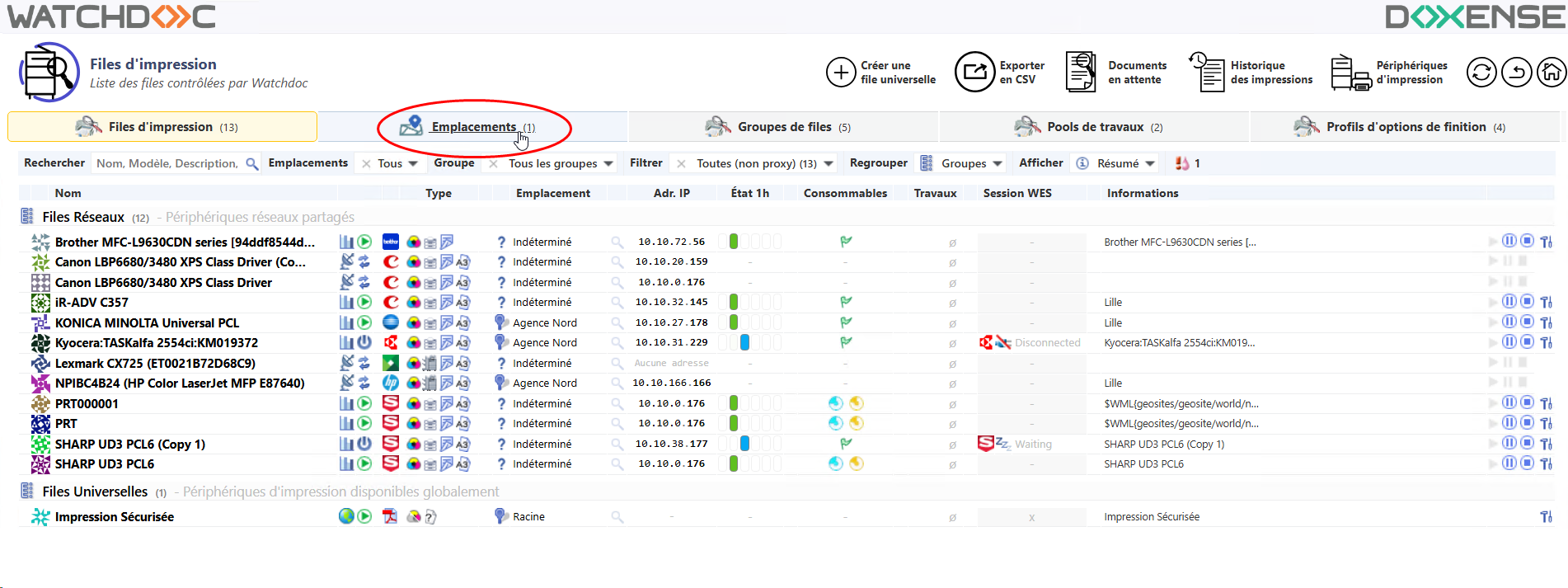
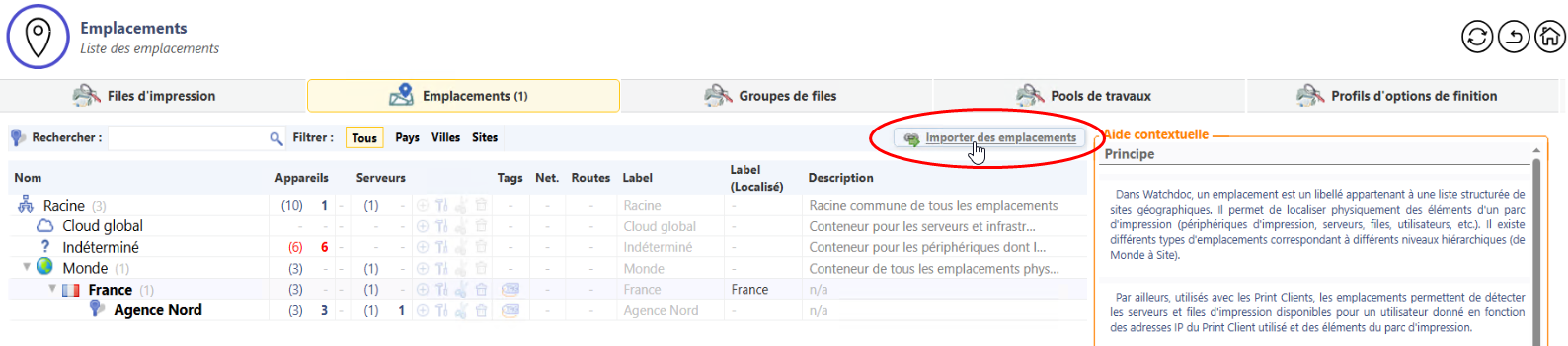
è Vous accédez à la liste qui comprend 3 emplacements par défaut :
-
Cloud global : emplacement dédié à l'administration des serveurs hébergés dans le Cloud ;
-
Indéterminé : emplacement non utilisé, réservé à des développements futurs ;
-
Monde : emplacement "parent" par défaut, non-modifiable, auquel il est possible d'ajouter des emplacements "enfants".
Dans un domaine, dans cette liste affichée sur le serveur master, le symbole  signifie que la configuration de l'emplacement est synchronisée sur les serveurs slaves.
Télécharger le modèle .csv
-
Dans l'interface Emplacements, cliquez sur le bouton Importer une liste d'emplacements :
-
dans l'interface Importer des emplacements en masse, cliquez sur le bouton "Télécharger le modèle CSV". (N.B. : si vous disposez déjà d'un fichier .csv rempli, cliquez sur Suivant pour passer l'étape de téléchargement) ;
-
depuis le dossier de téléchargement, ouvrez le fichier .csv à l'aide d'un éditeur de texte ou d'un tableur :
-
complétez le fichier à l'aide de vos emplacements en respectant :
-
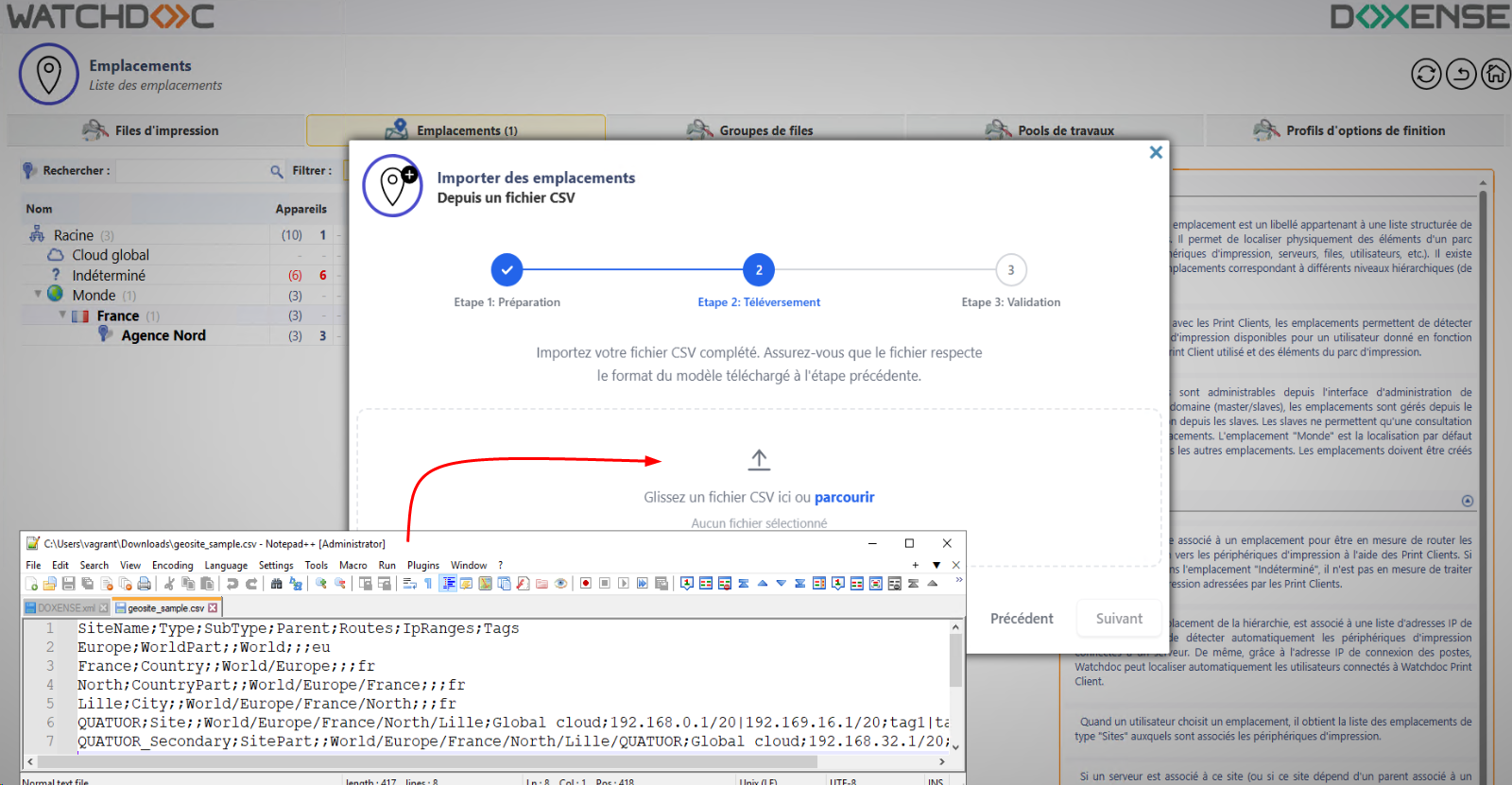
les points-virgules comme séparateurs ;
-
les libellés correspondant aux types "Worldpart" (pour un continent, par exemple), "Country", "CountryPart" (pour une région, par exemple) "City", "CityPart" (pour un quartier, par exemple), "Site" et "SitePart" (pour préciser une localisation dans le site, par exemple, 2e étage de l'agence Nord) ;
-
-
enregistrez le fichier .csv
-
dans l'interface Importer des emplacements, cliquez sur le bouton Suivant.
Importer le fichier.csv
-
Dans l'interface Importer des emplacements > Etape 2 : téléversement, glissez et déposez le fichier .csv complété dans la zone d'import ou parcourez votre espace de travail pour l'y sélectionner :
-
cliquez sur le bouton Suivant ;
-
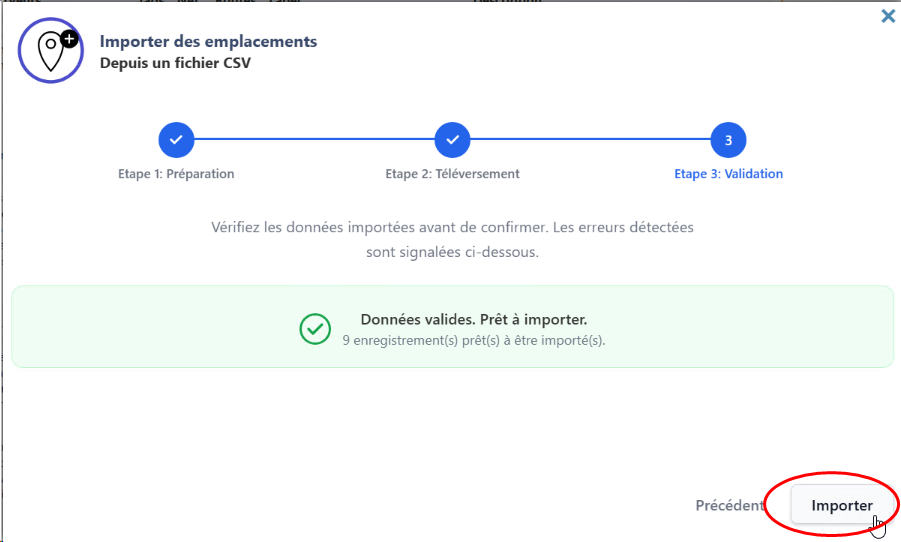
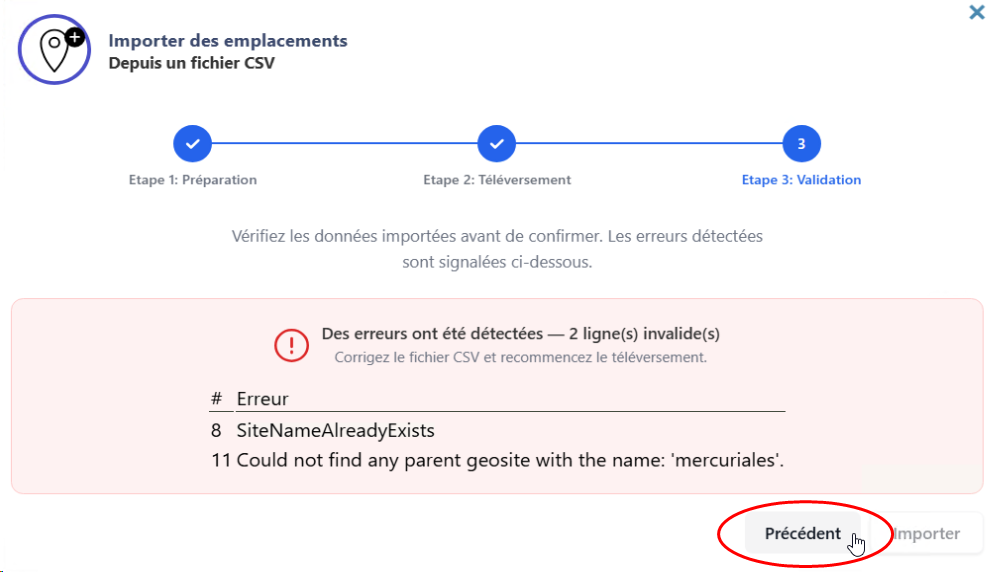
un message vous informe de la conformité ou de la non-conformité du fichier .csv à importer :
-
si le fichier .csv est conforme, cliquez sur Importer :
-
si le fichier .csv n'est pas conforme, cliquez sur Précédent, corrigez votre fichier puis réimportez-le :
èRendez-vous dans l'interface de gestion des emplacements pour vérifier qu'ils ont été ajoutés.
-